기능 08 매출 · 정산 하루 매출을 맞출 때

매출 · 정산
오늘 장사를 숫자로 한눈에

상품 매출(배송비 별도)·주문·객단가를 앞 기간과 비교하고, 「상품 + 배송비 − 포인트 = 받을 금액」으로 실제 받을 금액까지 이어 보여 줍니다.

0:35

매출 현황 · 0:35 — 오늘 · 이번 달 매출을 한눈에

영상 대본 보기
  1. 주문 목록을 하나하나 더해서, 하루 매출을 계산기로 맞추고 계신가요?
  2. 매출 현황에서 오늘, 어제, 이번 주, 이번 달, 또는 직접 고른 기간을 보세요.
  3. 상품 매출과 주문 수, 객단가를 앞 기간과 비교해 보여 주고, 상품에 배송비를 더하고 포인트를 빼서 실제 받을 금액까지 이어 보여 줘요.
  4. 결제수단별 매출과 입금 현황, 많이 팔린 품목과 고객도 한 화면에서 봐요.
  5. 일별, 월별, 연도별 추이와 요일별 대비로 장사 흐름을 볼 수 있어요.
  6. 매출 정산. 오늘 장사를 숫자로 한눈에 보세요.

이런 고민, 이렇게 바뀌어요

  • 지금은하루 장사가 끝나면 주문 목록을 계산기로 더해 매출을 맞춰요.

    링크주문서로「오늘·어제·이번 주·이번 달」 칩만 누르면 상품 매출·주문 건수·객단가가 나옵니다. 앞 기간과 비교해 ▲▼ 로 늘고 준 것도 바로 보여요.

  • 지금은매출에 배송비가 섞여 장사가 잘된 건지 헷갈려요.

    링크주문서로카드의 상품 매출은 배송비를 뺀 금액입니다. 「상품 + 배송비 − 포인트·할인 = 받을 금액 합계」 한 줄로 실제 받을 돈까지 이어서 보여 줘요.

  • 지금은무엇이 잘 팔리는지 감으로만 알아요.

    링크주문서로많이 팔린 품목을 금액순·수량순으로 보고, 주문서별 화면에서는 주문서마다 품목별 매출·판매 수량·재고를 확인합니다.

  • 지금은월말에 계좌이체 주문을 모아 현금영수증을 하나하나 발행해요.

    링크주문서로「월별 매출 허브」에서 계좌이체·현금 주문을 고객별로 한 달씩 모아 보고, 여러 고객의 미발행 주문을 한 번에 발행합니다.

처음부터 따라 하기

처음 쓰시는 날 그대로 따라 하시면 됩니다. 버튼 이름은 실제 화면과 같아요.

  1. 매출 화면 열기

    PC 는 왼쪽 메뉴 「매출분석」을 누릅니다. 링크앱은 홈 위 「오늘 매출」 칸, ☰ 메뉴 「매출 현황」, 또는 내 메뉴에 넣어 둔 「매출 현황」으로 엽니다.

    알아 두면 좋아요 PC 「매출분석」과 앱 「매출 현황」은 같은 기준·같은 자료라 같은 기간이면 숫자가 같아요.

  2. 기간 고르기

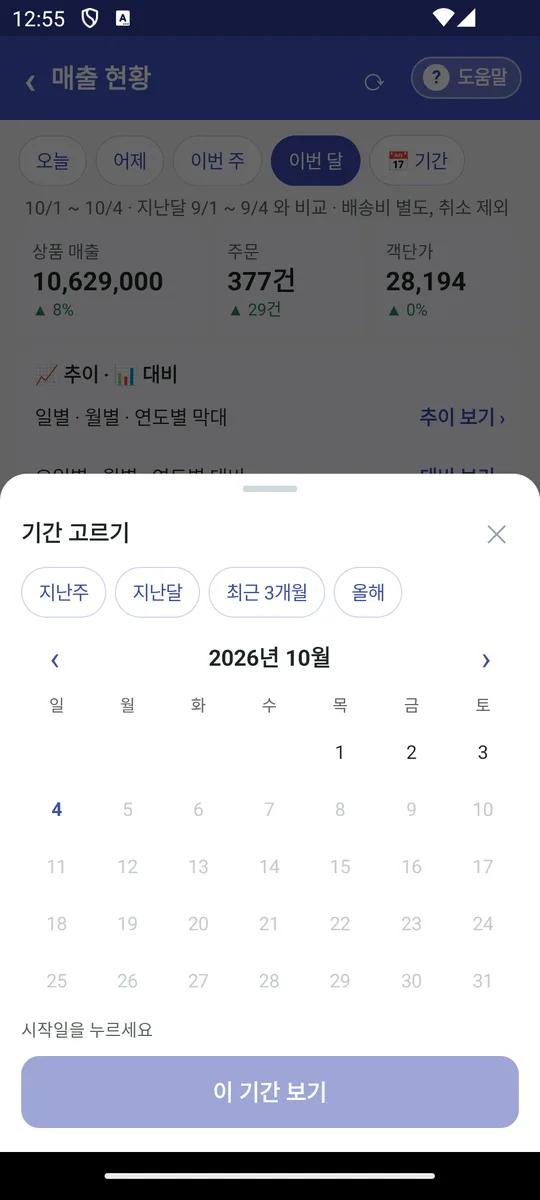
    위쪽 칩 「오늘 · 어제 · 이번 주 · 이번 달」을 누르거나, 날짜 선택기(앱은 「📅 기간」)로 직접 기간을 고릅니다. 칩 옆(아래)에 고른 기간과 비교 기간이 함께 보여요.

    알아 두면 좋아요 한 번에 볼 수 있는 기간은 최대 1년입니다.

    링크앱 기간 고르기 창 — 지난주·지난달·최근 3개월·올해 칩과 달력
    「기간 고르기」 — 빠른 칩 4개 + 달력 (예시 자료)
  3. 숫자 카드와 금액 구성 보기

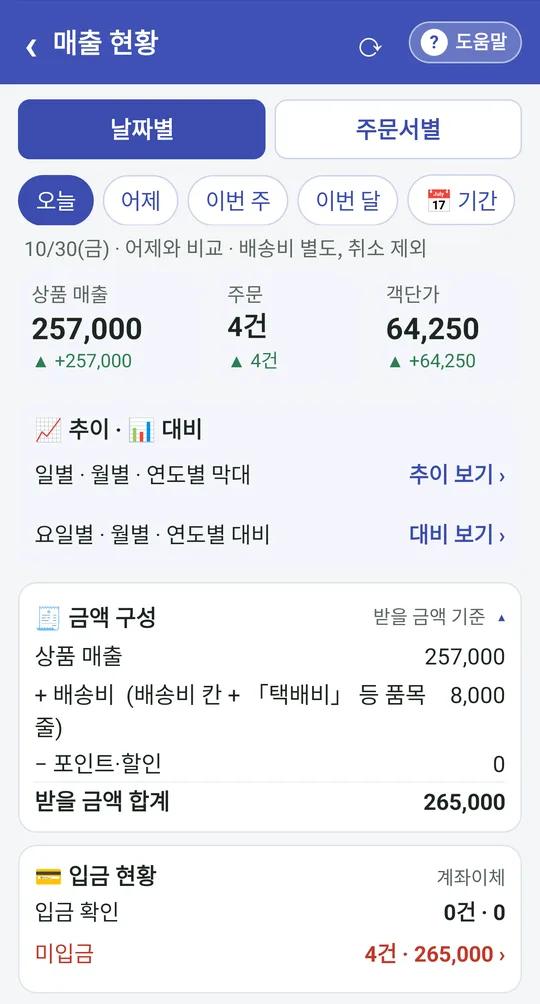
    카드 3개(상품 매출 · 주문 · 객단가)와 비교 기간 대비 ▲▼ 를 봅니다. 아래 「금액 구성」에서 상품 매출에 배송비를 더하고 포인트·할인을 뺀 받을 금액 합계를 확인해요.

    링크앱 매출 현황 — 상품 매출·주문·객단가 카드, 금액 구성, 입금 현황
    「오늘」 — 카드 3개, 금액 구성, 입금 현황 (예시 자료)
  4. 결제수단·많이 팔린 품목 확인

    결제수단별 받을 금액과 비중(%), 많이 팔린 품목 10위를 봅니다. 앱에서는 「전체 ›」를 누르면 모든 품목을 같은 정렬로 볼 수 있어요.

  5. 추이·대비로 흐름 보기

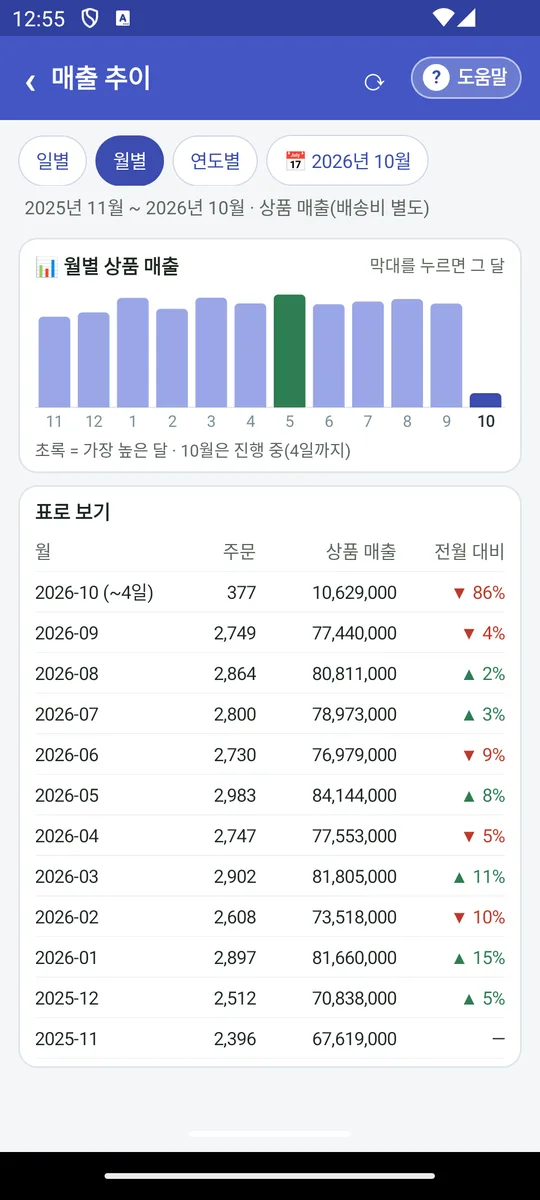
    PC 는 오른쪽 위 「추이」·「대비」 탭, 앱은 「추이 보기 ›」·「대비 보기 ›」를 누릅니다. 일별·월별·연도별 추이와 요일별·월별·연도별 대비를 막대와 표로 봐요.

    링크앱 매출 추이 월별 — 12개월 막대와 전월 대비 표
    「월별」 — 초록 = 가장 높은 달, 표로 전월 대비 (예시 자료)

상품 매출 · 주문 · 객단가

이번 달이 지난달보다 나은지 바로 알아요

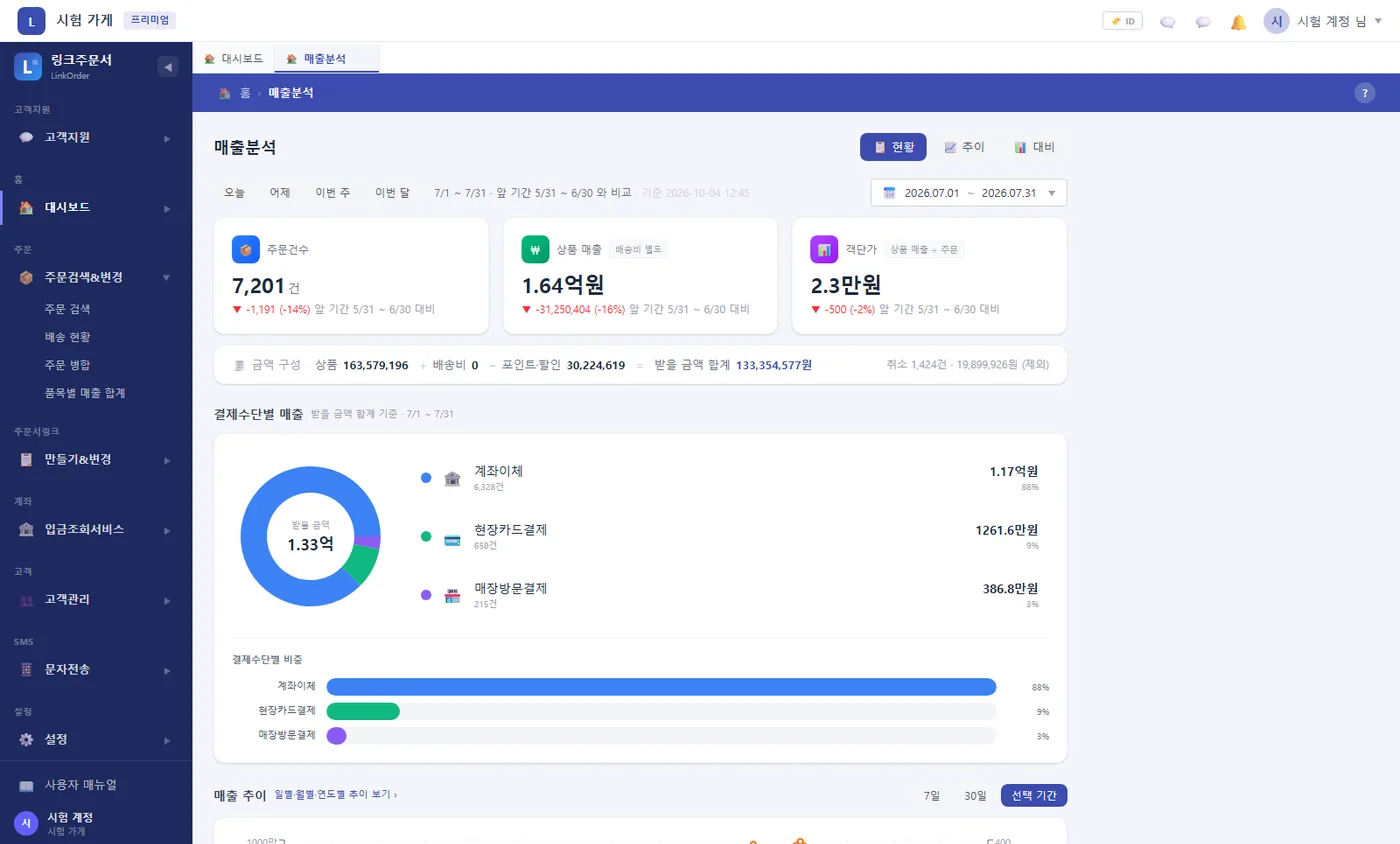
고른 기간의 상품 매출·주문 건수·객단가를 비교 기간과 나란히 견줍니다. 늘면 초록 ▲, 줄면 빨강 ▼ 로 보여요.

  • 오늘 ↔ 어제, 어제 ↔ 그제, 직접 고른 기간 ↔ 바로 앞 같은 길이 기간
  • 이번 주·이번 달은 지난주·지난달 전체가 아니라 같은 시점까지만 비교(월초에도 공정한 ▲▼)
  • 객단가 = 상품 매출 ÷ 주문 건수
  • 주문일 기준으로 세고, 취소 주문은 모든 숫자에서 빠짐
PC 매출분석 현황 탭 — 기간 칩, 주문건수·상품 매출·객단가 카드, 금액 구성, 결제수단별 매출 도넛
PC 「매출분석」 현황 탭 (시험 가게 자료)

상품 + 배송비 − 포인트 = 받을 금액

상품 매출에서 실제 받을 돈까지 한 줄로 이어 봐요

배송비는 택배사·기사에게 나가는 돈이라 상품 매출과 따로 봅니다. 대신 금액 구성 한 줄로 손님에게 받을 금액 전체를 보여 줘요.

  • + 배송비: 배송비 칸과 「택배비·배달비·배달료·배달팁」처럼 이름이 배송비인 품목 줄의 합
  • − 포인트·할인: 포인트 사용·할인 금액
  • 취소 주문은 줄 끝(앱은 「↩ 취소 · 매출에서 뺀 것」)에 건수·금액을 따로 표시
  • 입금 현황: 계좌이체 주문의 입금 확인·미입금 건수와 금액(최근 60일 안에 입금 확인을 쓴 가게만)

상품인데 이름에 「배달」이 들어가면 배송비로 잡힐 수 있으니 품목 이름을 확인해 주세요.

결제수단별 매출 · 많이 팔린 품목

어떤 결제로, 어떤 품목이 많이 나갔는지 봐요

고른 기간의 결제수단별 받을 금액과 비중, 많이 팔린 품목 순위를 같은 화면에서 봅니다. 기간을 바꾸면 함께 바뀌어요.

  • 결제수단은 가게에서 쓰는 이름 그대로(계좌이체, 체크/신용카드, 매장방문결제 등) — 건수·받을 금액·비중(%)
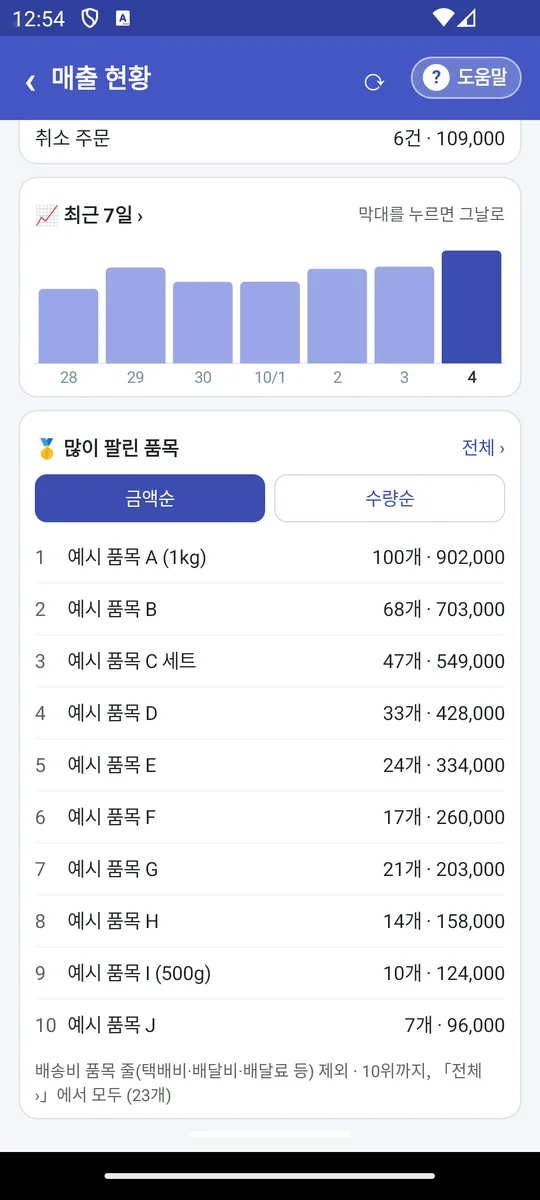
  • 많이 팔린 품목은 금액순·수량순 10위까지, 같은 이름 품목은 합치고 배송비 품목 줄은 제외
  • 앱은 그 기간 주문한 고객 수와 신규·재방문 수도 표시
링크앱 최근 7일 막대와 많이 팔린 품목 금액순 10위
「최근 7일」 막대와 「많이 팔린 품목」 (예시 품목)

일별·월별·연도별

올해가 작년 같은 때보다 어떤지 막대로 봐요

추이는 상품 매출의 흐름을, 대비는 두 기간을 나란히 보여 줍니다. 막대와 표가 함께 나와요.

  • 추이: 일별(전날 대비) · 월별(전월 대비) · 연도별 최근 5년(전년 대비), 가장 높은 막대는 초록
  • 대비 요일별: 이번 주를 전주 같은 요일과 비교(월 ↔ 전주 월)
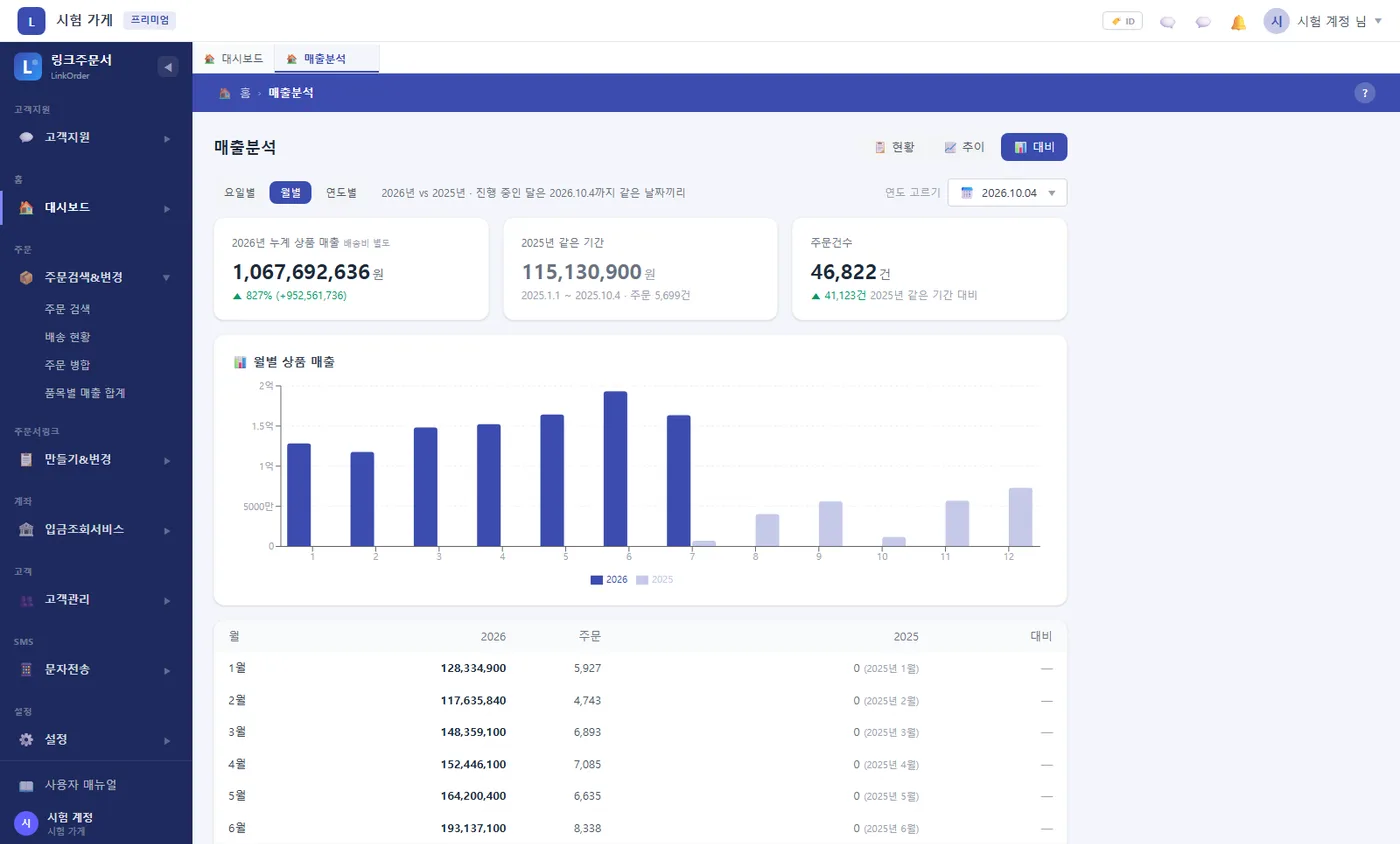
  • 대비 월별: 올해 1~12월 vs 작년, 진행 중인 달은 작년 같은 날짜까지만 비교
  • 대비 연도별: 완성된 해는 연간끼리, 올해는 작년 1/1~오늘과 비교

추이의 「전년 대비」는 연간끼리, 대비의 올해는 같은 기간끼리라 올해 % 가 두 화면에서 다를 수 있어요. 둘 다 맞는 값입니다.

PC 매출분석 대비 탭 월별 — 올해와 작년 월별 막대 두 개씩과 표
PC 「대비」 탭 월별 (시험 가게 자료)

PC 주문서별 주문

주문서마다 어떤 품목이 누구에게 팔렸는지 따라가요

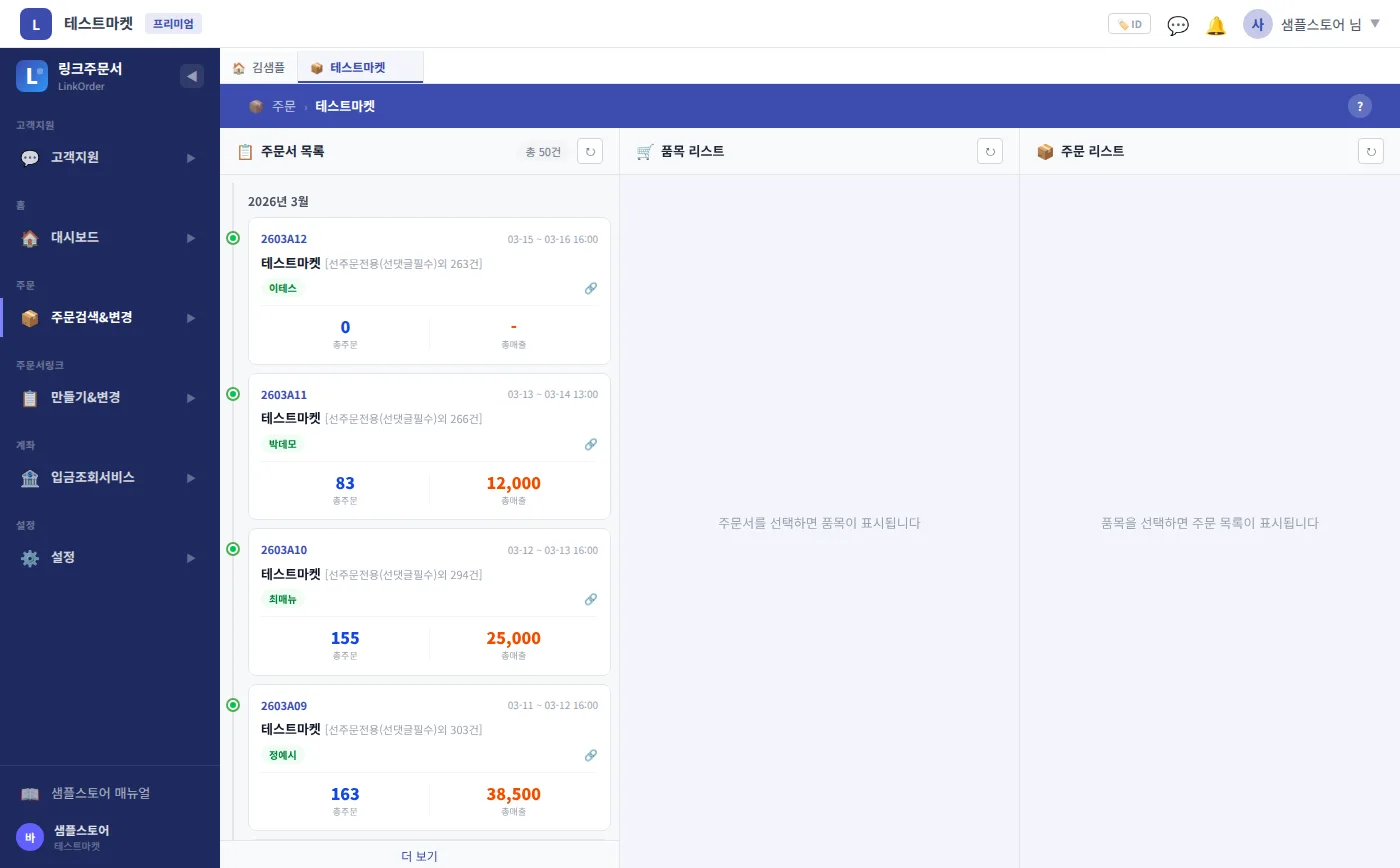
왼쪽 주문서 → 가운데 품목 → 오른쪽 주문 순서로 눌러 들어가는 화면입니다. 주문서마다 주문 수와 매출이 카드에 크게 보여요.

  • 품목 카드에 매출금액·단가·판매 수량·재고와 매출 비율 막대
  • 「매출 높은순」·「재고 적은순」 등으로 정렬해 인기 품목과 품절 임박 품목 확인
  • 「결제구분」을 켜면 주문서마다 결제구분별 건수·매출·비율 표시
  • 「📊 Excel」로 그 주문서의 결제구분별 매출, 품목 × 결제구분 표를 엑셀로 받기
PC 주문서별 주문 화면 — 주문서 타임라인 카드와 품목·주문 목록 칸
주문서 목록 → 품목 리스트 → 주문 리스트 (시험 자료)

PC 월별 매출 허브

한 달 치 현금영수증을 고객별로 모아 한 번에 발행해요

「고객관리 › 월별 매출 허브」에서 계좌이체·현금 결제 주문을 고객별로 한 달씩 모아 봅니다. 여러 고객을 골라 미발행 주문을 한 번에 발행할 수 있어요.

  • 위 카드 4개: 대상 고객 · 현영 요청 · 미발행 주문 · 이미 발행
  • 필터 「전체 · 현영 요청만 · 미발행만」, 결제 「전체 · 결제완료 · 미결제」
  • 발행번호는 주문에 적은 번호 → 메모 속 번호 → 같은 고객의 이전 발행번호 → 고객 휴대폰 순으로 미리 채움
  • 발행 전에 주문마다 발행번호·용도(소득공제/지출증빙)를 직접 고칠 수 있음

「N건 발행」을 누르는 순간 실제로 발행되니 번호와 용도를 꼭 확인하고 눌러 주세요.

이런 가게는 이렇게 써요

  • 반찬가게

    저녁 마감 뒤 링크앱 홈 위 「오늘 매출」 칸을 눌러 오늘 상품 매출과 미입금 건수를 보고, 어제보다 늘었는지 ▲▼ 로 확인합니다.

  • 정육점

    「대비」의 요일별로 이번 주와 지난주 같은 요일 매출을 비교해, 어느 요일에 손님이 많은지 보고 손질할 양을 정합니다.

  • 공동구매

    주문서별 주문 화면에서 회차(주문서)마다 품목 매출을 「매출 높은순」으로 보고, 다음 회차에 올릴 품목을 고릅니다.

  • 밀키트

    계좌이체 손님이 많아 월말에 「월별 매출 허브」에서 「미발행만」으로 걸러 고객을 골라 현금영수증을 한 번에 발행합니다.

쓰기 전에 알아 두세요

  • 상품 매출은 배송비를 뺀 금액이고, 주문일 기준·취소 제외로 셉니다. 어제 주문이 오늘 입금돼도 어제 매출이에요.
  • 한 번에 볼 수 있는 기간은 최대 1년입니다. PC 월별·연도별 추이는 10분 동안 저장해 두어 방금 들어온 주문이 최대 10분 뒤에 반영돼요.
  • 입금 현황은 최근 60일 안에 PC 「입금조회서비스」로 계좌이체 입금 확인을 쓴 가게에만 보입니다.
  • 직원 아이디는 처음에 「매출 현황 보기」 권한이 꺼져 있습니다. 사장님 아이디에서 「직원 권한 관리」로 켜 주세요.
  • 링크앱 매출 현황은 앱 3.14부터 쓸 수 있습니다.

자주 묻는 질문

배송비도 매출에 들어가나요?
상품 매출은 배송비를 뺀 금액입니다. 배송비는 「금액 구성」에서 따로 더해 실제 받을 금액까지 보여 줍니다. 취소 주문은 들어가지 않아요.
직원에게 매출을 안 보이게 할 수 있나요?
네. 직원 아이디는 처음에 매출 보기가 꺼져 있고, 사장님 아이디에서 「직원 권한 관리」로 아이디마다 켜고 끌 수 있습니다. 꺼진 직원은 홈 「오늘 매출」에 「매출 권한 없음」으로 보여요.
엑셀로 받을 수 있나요?
PC 웹 주문내역에서 기간·조건으로 검색한 뒤 「Excel」을 누르면 됩니다(기본형·품목수량형·피벗형). 주문서별 결제구분 매출과 현금영수증 대상 고객 목록도 엑셀로 받을 수 있어요.
PC 와 앱의 숫자가 같나요?
네. PC 「매출분석」과 앱 「매출 현황」은 상품 매출(배송비 별도)·주문일 기준·취소 제외라는 같은 기준으로 같은 자료를 읽어, 같은 기간이면 같은 숫자입니다. PC 는 큰 금액을 「1.64억원」처럼 줄여 보일 수 있어요.
오늘 매출이 0원이에요.
오늘 들어온 주문이 아직 없거나 모두 취소된 경우입니다. 불러오지 못한 경우에는 0원이 아니라 「매출을 불러오지 못했습니다」가 보이니 인터넷 연결을 확인하고 다시 시도해 주세요.
입금 현황 상자가 안 보여요.
최근 60일 동안 PC 「입금조회서비스」로 계좌이체 입금 확인을 쓰지 않은 가게에는 보이지 않습니다. 입금 확인을 쓰기 시작하면 그 뒤에 보여요.
어떤 품목이 순위에 없어요.
이름이 「택배비·배달비·배달료·배달팁」인 배송비 품목 줄은 순위에서 뺍니다. 11위 아래 품목은 「전체 ›」에서 볼 수 있어요.
현금영수증을 여러 건 한 번에 발행할 수 있나요?
네. PC 「고객관리 › 월별 매출 허브」에서 고객을 체크하고 「선택 일괄 발행」을 누르면 그 고객들의 미발행 계좌이체·현금 주문을 한 번에 발행합니다. 주문내역 화면의 현금영수증 발행은 한 건씩이에요.
질문 더 보기

함께 쓰면 좋은 기능

매출 · 정산,
우리 가게에도 맞을지 물어보세요.

도입 문의