주문서 결제 설정
주문서마다 받을 결제 방법만 켜요
주문서 설정의 결제 칸에서 결제 방법마다 켜고 끕니다. 여러 개를 켜면 손님이 주문할 때 원하는 방법을 골라요.
- 계좌이체: 은행·계좌번호·예금주를 한 줄로 적습니다.
- 만나서 결제: 배달·픽업 때 현장에서 받습니다.
- 카드 결제: 온라인 카드 결제로, 결제대행(PG) 연동이 필요합니다.
- 주문서 v2에서는 손님이 결제방법을 직접 골라야 주문이 넘어갑니다.
기능 03 카드·계좌 결제 입금 확인에 시간이 걸릴 때
주문서마다 카드 결제·계좌이체·만나서 결제 중 받을 방법을 켜 두면 손님이 주문하면서 고릅니다. 계좌 입금은 입금내역과 주문을 맞춰 주는 입금매칭으로 확인합니다.
카드 · 계좌 결제 · 0:44 — 주문하며 결제, 입금은 자동 확인
지금은통장 내역과 주문 목록을 번갈아 보며 누가 입금했는지 맞춰요.
링크주문서로입금매칭이 금액이 같고 입금자명이 맞는 입금을 주문에 추천해 줍니다. 추천을 확인하고 「일괄 결제완료 처리」를 누르면 여러 주문이 한 번에 결제완료로 바뀌어요.
지금은카드로 내고 싶은 손님에게 결제 방법을 따로 안내해야 해요.
링크주문서로주문서에 카드 결제를 켜 두면 손님이 주문하면서 결제방법으로 고릅니다. 카드 결제는 결제대행(PG) 연동이 필요해요.
지금은손님이 결제방법을 안 고르거나 잘못 고른 채 주문이 들어와요.
링크주문서로주문서 v2에서는 손님이 배송방법·결제방법을 직접 골라야 주문할 수 있어요. 미리 골라져 있지 않아 잘못 고른 채 들어오는 주문이 줄어요.
지금은현금영수증 요청이 월말에 밀려 하나씩 발행해요.
링크주문서로주문마다 발행할 수 있고, 「월별 매출 허브」에서는 계좌이체·현금 주문을 고객별로 모아 한 번에 발행합니다. 발행번호는 주문에 저장된 번호나 메모에서 찾아 미리 채워 줘요.
처음 쓰시는 날 그대로 따라 하시면 됩니다. 버튼 이름은 실제 화면과 같아요.
주문서 설정의 「결제」에서 계좌이체 · 만나서 결제 · 카드 결제 중 쓸 것만 켭니다. 계좌이체는 은행·계좌번호·예금주를 한 줄로 적어요.
알아 두면 좋아요 카드 결제는 결제대행(PG) 연동이 필요해요.
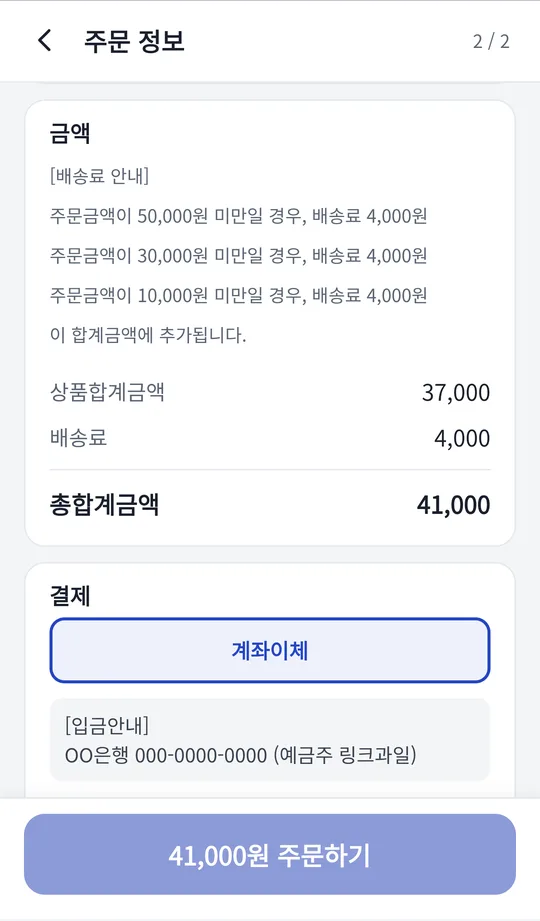
손님은 주문 정보 화면에서 결제방법을 고르고 주문합니다. 계좌이체를 고르면 사장님이 적어 둔 입금 안내가 함께 보여요.
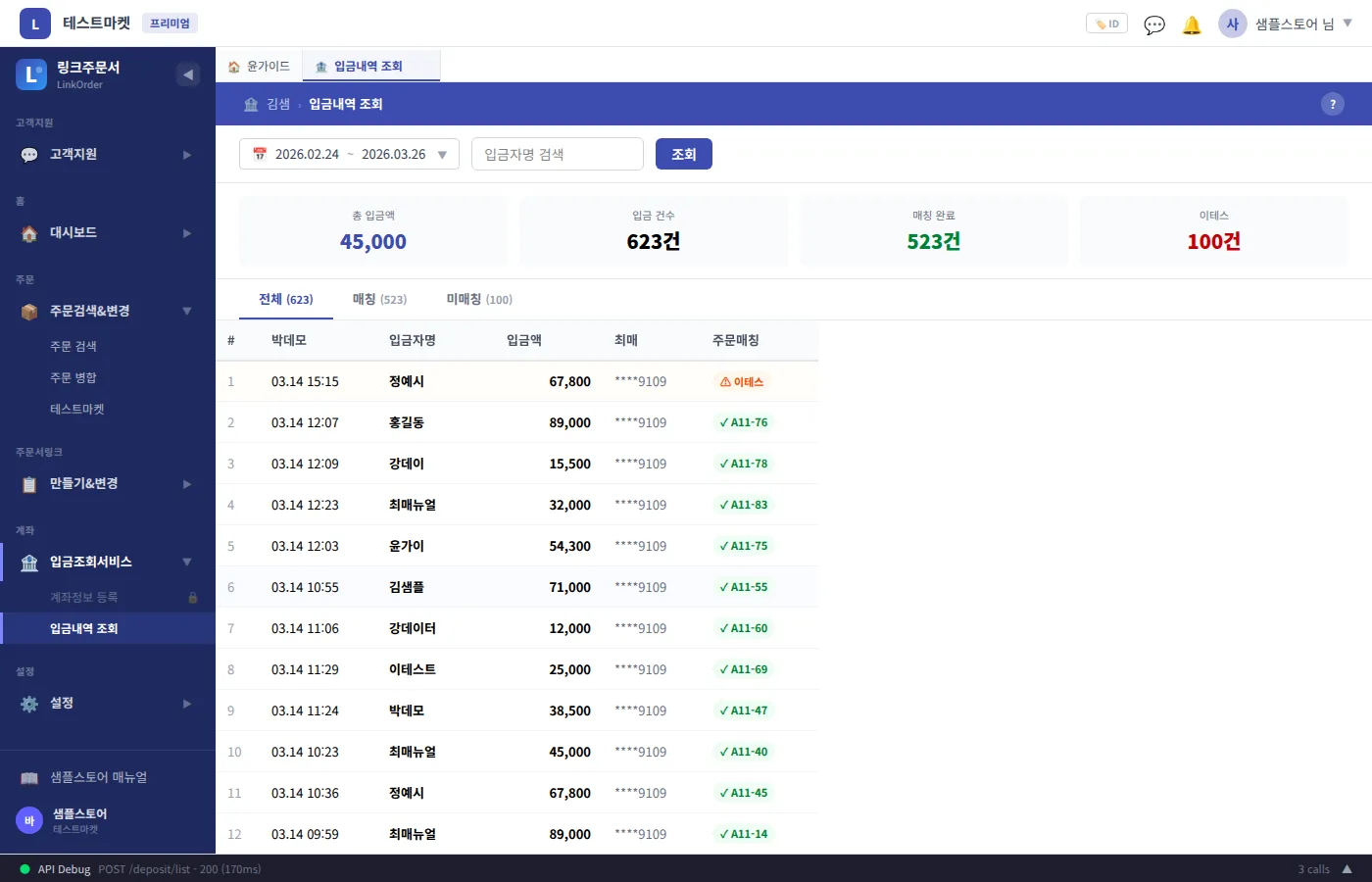
PC 웹 「입금조회서비스 › 입금내역 조회」에서 날짜를 고르면 등록한 은행 계좌로 들어온 입금이 보입니다. 위 카드에 총 입금액·입금 건수·매칭 완료·미매칭이 나오고, 「미매칭」 탭으로 아직 주문과 연결되지 않은 입금만 걸러 봐요.
알아 두면 좋아요 「오늘·어제·최근 7일·이번 달」 바로가기로 기간을 빠르게 고릅니다.
주문 검색 위 액션 바의 「입금매칭」을 누르면 왼쪽에 미입금 주문, 오른쪽에 미매칭 입금이 나옵니다. 추천된 건은 체크가 미리 되어 있으니 하나씩 확인하고, 잘못된 추천은 체크를 풀어요.
알아 두면 좋아요 확인이 끝나면 아래 「N건 일괄 결제완료 처리」를 누릅니다.
주문 카드의 ₩ 아이콘이나 오른쪽 클릭 메뉴 「현금영수증발행」에서 용도(소득공제·지출증빙)와 발행번호를 확인하고 발행합니다. 한 달 치를 모아서 하려면 「고객관리 › 월별 매출 허브」를 써요.
주문서 결제 설정
주문서 설정의 결제 칸에서 결제 방법마다 켜고 끕니다. 여러 개를 켜면 손님이 주문할 때 원하는 방법을 골라요.
입금내역 조회
등록한 은행 계좌의 입금을 날짜별로 불러와 어느 주문과 연결됐는지 보여 줍니다. 매칭된 입금에는 주문번호가 초록 배지로 붙어요.
입금매칭
미입금 주문과 미매칭 입금을 한 화면에 놓고, 조건이 맞는 짝을 추천합니다. 추천은 참고용이라 사장님이 확인한 뒤 처리해요.
같은 금액 입금이 여러 건이면 잘못 짝지어질 수 있어요. 특히 90~95% 부분 일치는 꼭 확인하세요.
결제완료 · 입금대기
입금매칭을 쓰지 않을 때나 만나서 받은 경우에는 주문 검색에서 결제 상태를 직접 바꿉니다.
현금영수증 발행
주문 하나는 주문 검색·주문 상세에서 발행하고, 계좌이체·현금 주문이 많으면 「월별 매출 허브」에서 고객별로 모아 한 번에 발행합니다.
「N건 발행」을 누르는 순간 실제로 발행되니 번호와 용도를 확인한 뒤 눌러 주세요.
링크앱에서 확인
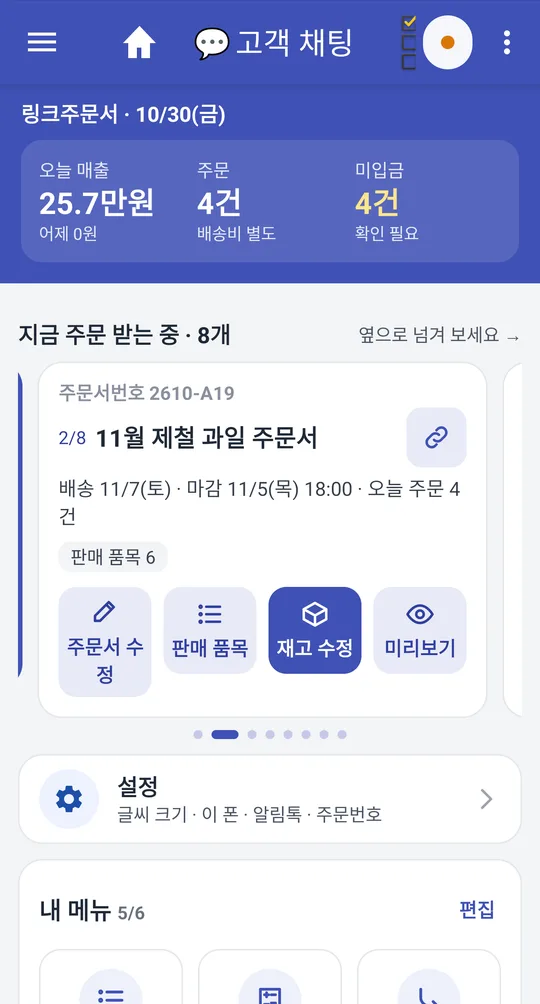
링크앱 홈 맨 위에 「오늘 매출 · 주문 · 미입금」이 보이고, 미입금 칸을 누르면 주문 내역이 열립니다. 「매출 현황」에서는 결제수단별 금액과 입금 현황을 봐요.
계좌이체 주문이 하루 수십 건 들어오면 저녁에 「입금매칭」을 열어 100% 추천부터 확인하고 「일괄 결제완료 처리」로 한 번에 정리합니다.
사업자 손님이 메모에 사업자번호를 적어 두면, 월말에 「월별 매출 허브」에서 지출증빙 현금영수증을 고객별로 모아 발행합니다.
택배 주문서는 계좌이체·카드 결제를 켜고, 직접 가져가는 픽업 주문서는 「만나서 결제」까지 켜 두어 손님이 받는 방법에 맞게 고르게 합니다.
마감 뒤 주문 검색에서 「결제 여부: 미결제」로 걸러 아직 입금하지 않은 손님을 찾고, 입금이 확인되면 오른쪽 클릭 「입금완료」로 바꿉니다.