기능 06 같은 손님 주문 병합 한 손님이 여러 번 주문할 때

같은 손님 주문 병합
여러 번 나눠 들어온 주문을 한 건으로

같은 손님(같은 전화번호)이 하루에 여러 번 주문하면 손님별로 모아 보여 드립니다. 확인하고 합치면 포장·배송·영수증이 한 건으로 정리돼요.

0:41

같은 손님 주문 병합 · 0:41 — 여러 번 주문해도 한 번에 포장·배송

영상 대본 보기
  1. 같은 손님이 하루에 여러 번 나눠 주문하면, 따로 포장해서 같은 집에 두 번 가고 계신가요?
  2. 날짜를 고르면 그날 두 건 이상 주문한 손님이 한 줄씩 모여 보여요. 같은 전화번호 주문끼리만 모여요.
  3. 별표로 기준 주문을 고르면 주소와 결제방법, 배송 구분은 기준 주문을 따라요. 합치지 않을 주문은 뺄 수 있어요.
  4. 합치기 전에 품목과 배송비, 결제 금액을 미리 보여 드려요. 배송비는 합친 금액으로 다시 계산되고, 원래 배송비 합보다 많아지지 않아요.
  5. 결제완료와 미결제가 섞였거나 배송이 시작된 주문은 합칠 수 없게 막고, 그 이유를 보여 드려요.
  6. 같은 손님 주문 병합. 나눠 들어온 주문을 한 건으로 정리해요.

이런 고민, 이렇게 바뀌어요

  • 지금은같은 손님이 하루에 두세 번 나눠 주문하면 따로 포장해 같은 집에 두 번 가요.

    링크주문서로날짜를 고르면 그날 같은 전화번호로 2건 이상 주문한 손님이 한 줄씩 모여 보여요. 확인하고 합치면 주문이 1건이 되어 포장·배송을 한 번에 해요.

  • 지금은여러 주문에 붙은 배송비를 하나하나 손으로 고쳐 맞춰요.

    링크주문서로링크앱에서는 합치기 전에 품목·할인·포인트·「배송비 다시 계산」·합친 결제금액을 미리보기로 보여 줘요. 배송비는 원래 배송비 합보다 많아지지 않아요.

  • 지금은결제한 주문과 안 한 주문을 잘못 합칠까 봐 걱정돼요.

    링크주문서로결제완료와 미결제가 섞였거나 입금확인·배송이 시작된 주문은 「합칠 수 없음」으로 막고, 카드를 누르면 「왜 막혔나요?」에 이유를 보여 줘요.

  • 지금은잘못 합치면 되돌릴 방법이 없어 망설여요.

    링크주문서로링크앱에서는 합친 주문이 접수 상태이고 출력·배송 전이면 「↶ 병합 풀기」로 원래 주문으로 되돌릴 수 있어요.

처음부터 따라 하기

처음 쓰시는 날 그대로 따라 하시면 됩니다. 버튼 이름은 실제 화면과 같아요.

  1. 「주문서 병합」 열고 날짜 고르기

    링크앱 홈 내 메뉴 또는 ☰ 에서 「주문서 병합」을 열고, 위의 「어제 · 오늘 · 내일」이나 📅 날짜를 눌러 하루를 고릅니다. PC 웹에서는 좌측 메뉴 「주문 병합」에서 주문일자를 고르면 바로 조회돼요.

    알아 두면 좋아요 취소·완료된 주문은 목록에 나오지 않아요.

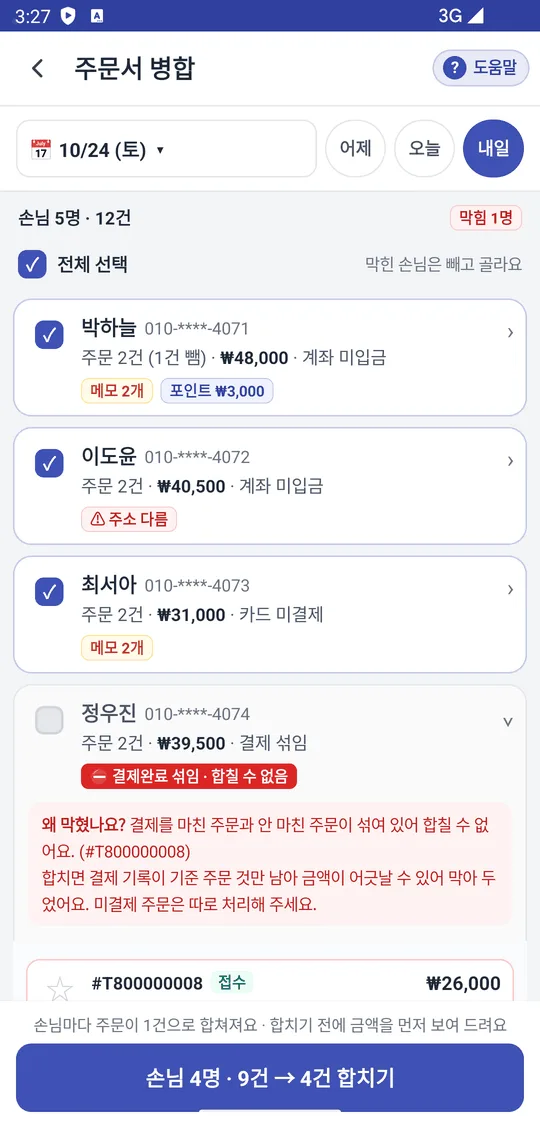
    링크앱 주문서 병합 — 날짜와 손님 목록, 아래 「합치기」 단추
    그날 2건 이상 주문한 손님이 한 줄씩 보여요 (가명 시험 자료)
  2. 합칠 손님 확인하기

    손님 줄에는 이름 · 가린 번호 · 「주문 n건 · 금액 · 결제 상태」가 보여요. 합칠 수 있는 손님은 처음부터 모두 체크돼 있으니 빼고 싶은 손님만 체크를 끕니다.

    알아 두면 좋아요 「전체 선택」은 막힌 손님을 빼고 골라요.

  3. ★ 기준 주문 고르고 뺄 주문 빼기

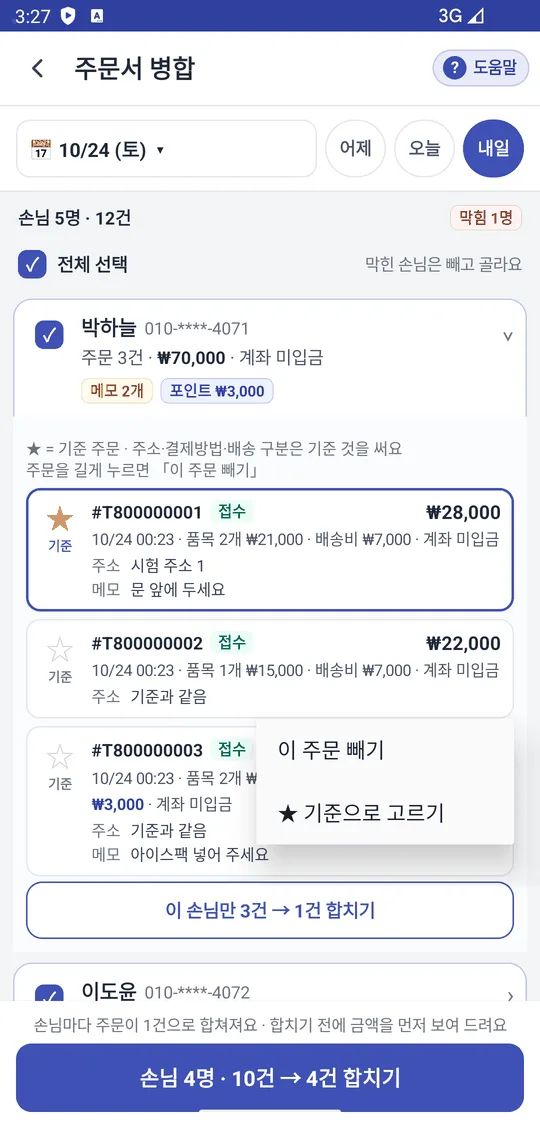
    손님 줄을 누르면 주문이 펼쳐져요. 합친 주문의 주소·결제방법·배송 구분은 ★ 기준 주문 것을 따르므로, 다른 주문을 기준으로 하려면 ☆를 누르거나 주문을 길게 눌러 「★ 기준으로 고르기」를 고릅니다. 합치지 않을 주문은 길게 눌러 「이 주문 빼기」.

    알아 두면 좋아요 빼기·기준 바꾸기는 합치기 전까지 아무것도 저장하지 않아요.

    주문을 길게 누르면 나오는 「이 주문 빼기 · ★ 기준으로 고르기」
    ★ 기준 주문은 파란 테두리, 다른 주문은 「주소 기준과 같음」으로 비교 (가명)
  4. 미리보기에서 금액 확인하기

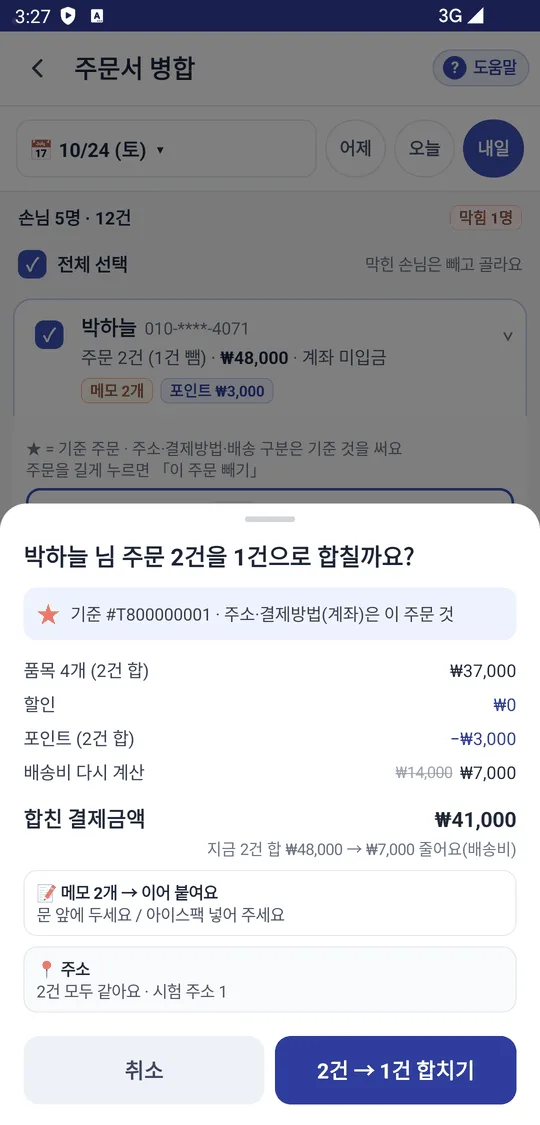
    아래 큰 단추(「손님 n명 · n건 → n건 합치기」)나 펼친 칸의 「이 손님만 합치기」를 누르면 먼저 금액 미리보기가 떠요. 품목 · 할인 · 포인트 · 배송비 다시 계산 · 합친 결제금액을 보고 「n건 → 1건 합치기」 또는 「취소」를 누릅니다.

    합치기 미리보기 — 품목·할인·포인트·배송비 다시 계산·합친 결제금액
    배송비가 ₩14,000 → ₩7,000 으로 다시 계산된 예 (가명 시험 자료)
  5. 합친 결과 확인하기

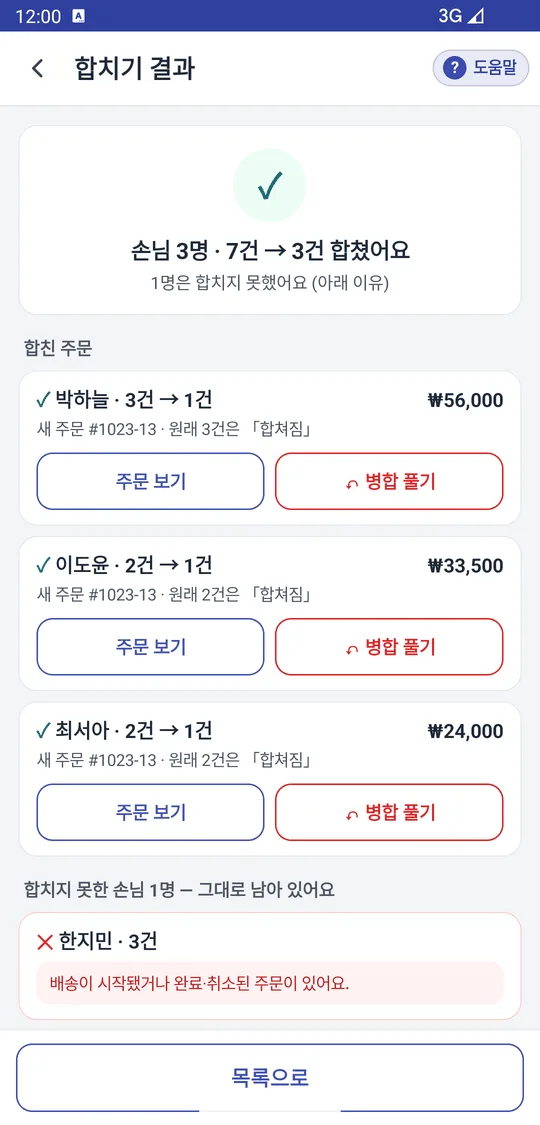
    「합치기 결과」에 손님별로 「✓ 이름 · 3건 → 1건」과 새 주문 번호가 나와요. 원래 주문은 「합쳐짐」이 되고, 못 합친 손님은 아래에 이유와 함께 그대로 남아요.

    알아 두면 좋아요 합친 손님마다 「주문 보기」와 「병합 풀기」 단추가 있어요.

    합치기 결과 — 손님별 3건 → 1건, 못 합친 손님과 이유

손님별로 모아 보기

같은 날 여러 번 주문한 손님만 골라 보여 줘요

같은 전화번호로 같은 날 2건 이상 주문한 손님만 목록에 나와요. 1건만 주문한 손님은 보이지 않아요.

  • 링크앱: 손님 줄에 「주문 n건 · 금액 · 결제 상태」와 메모·포인트 같은 표시가 함께 보여요
  • PC 웹: 같은 휴대폰번호끼리 교대 배경색으로 묶이고, 모바일 번호를 누르면 그 손님 주문 상세 팝업이 열려요
  • PC 웹: 액션 바에 「총 N건 (M그룹)」과 선택 건수가 보여요
  • 그날 합칠 주문이 없으면 「합칠 주문이 없어요」와 「어제/내일 보기」 단추가 보여요(링크앱)
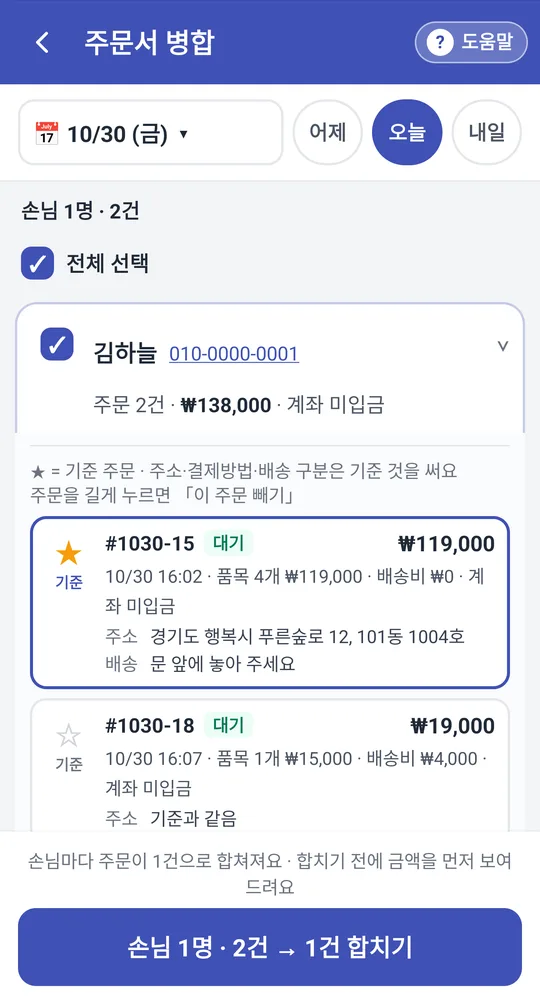
주문서 병합 손님 목록 — 손님 1명 · 2건

★ 기준 주문

어느 주문 주소로 보낼지 기준을 정해요

합친 주문의 주소·결제방법·배송 구분은 ★ 기준(마스터) 주문 것을 따르고, 나머지 주문의 품목이 합쳐져요. 정확한 주문을 기준으로 골라 주세요.

  • PC 웹: 같은 그룹에서 처음 체크한 주문이 자동으로 기준(★)이 되고, 다른 주문의 ★를 누르면 바뀌어요
  • 링크앱: 다른 주문 왼쪽 ☆를 누르거나 길게 눌러 「★ 기준으로 고르기」
  • ★ 기준 주문은 뺄 수 없어요 — 다른 주문을 먼저 ★로 바꾼 뒤 빼요
  • 합치려면 한 손님에 2건 이상 남아 있어야 해요
★ 기준 주문과 길게 눌러 나오는 메뉴

합치기 전 미리보기 · 링크앱

합치기 전에 바뀌는 금액을 먼저 보여 줘요

단추를 눌러도 바로 합쳐지지 않고 금액 미리보기가 먼저 떠요. 「지금 n건 합 → ₩7,000 줄어요(배송비)」처럼 바뀌는 금액도 함께 보여요.

  • 품목 · 할인 · 포인트 · 배송비 다시 계산 · 합친 결제금액을 한 화면에서 확인
  • 배송비는 합친 금액으로 다시 계산하고, 원래 배송비 합보다 많아지지 않아요
  • 메모는 이어 붙이고, 주소가 다르면 「⚠ 주소가 서로 달라요 — 기준 주소로 배송돼요」가 나와요
  • 여러 손님을 한 번에 합치면 손님마다 따로 합쳐요 — 한 손님이 안 돼도 나머지는 합쳐져요
합치기 미리보기 화면

경고 · 막힘 표시

합치면 안 되는 주문은 미리 막고 이유를 알려 줘요

노란 표시는 알아 두기만 하면 되는 것, 빨간 테두리는 주소가 다른 것, 빨강은 합칠 수 없는 것이에요. 접수·포장 상태의 주문만 합칠 수 있어요.

  • 노랑: 「결제방법 다름」·「배송 구분 다름」·「메모 n개」·「현금영수증 신청」·「모두 결제완료」 — 그대로 합칠 수 있어요
  • ⚠ 「주소 다름」: 합칠 수 있지만 기준 주소 한 곳으로만 배송돼요
  • ⛔ 「합칠 수 없음」: 결제완료·미결제 섞임, 입금확인한 주문, 배송 시작·완료된 주문, 이미 합쳐진 주문, 포인트·할인이 금액보다 큼
  • 막힌 카드를 누르면 「왜 막혔나요?」에 이유와 할 일이 보여요
「결제완료 섞임 · 합칠 수 없음」 — 펼치면 이유가 보이는 화면
막힌 손님은 체크가 안 돼요 (가명·번호 가림)

병합 풀기 · 링크앱

잘못 합쳤으면 원래 주문으로 되돌려요

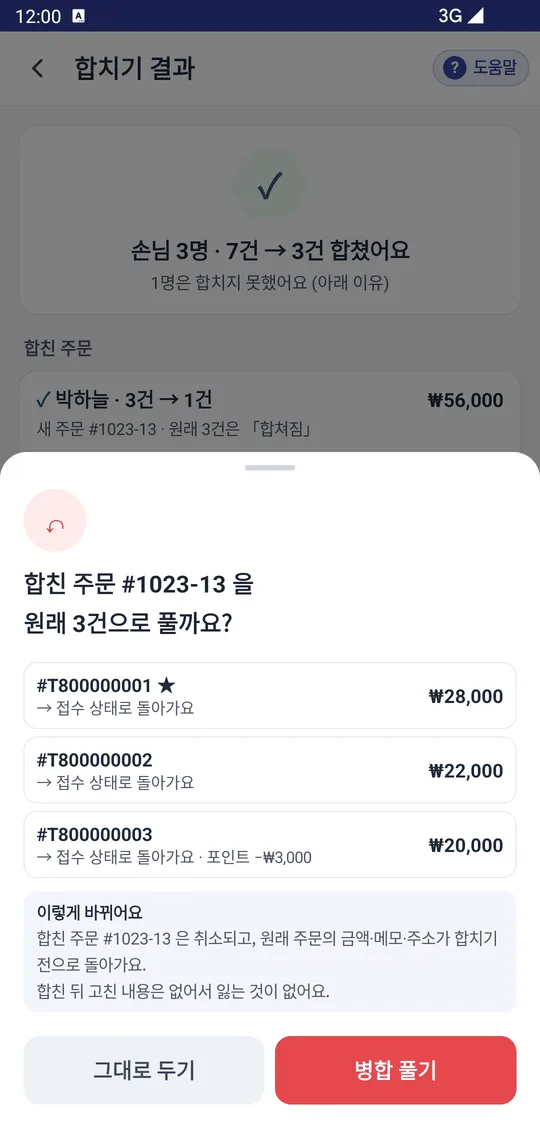
결과 화면의 「↶ 병합 풀기」나 합친 주문 상세 맨 위 「↶ 병합 풀기 (원래 n건으로)」를 누릅니다. 합친 주문은 취소되고 원래 주문의 금액·메모·주소가 합치기 전으로 돌아가요.

  • 풀기 전에 원래 주문들이 「접수 상태로 돌아가요」라고 먼저 보여 줘요
  • 합친 주문이 「접수」 상태이고, 출력·배송 전이며, 합친 뒤 고치지 않았을 때만 풀 수 있어요
  • 영수증을 출력했거나 포장·배송을 시작했거나 주문을 고쳤으면 「병합을 풀 수 없어요」와 이유가 떠요 — 이때는 주문 상세에서 직접 고쳐요

PC 웹 「주문 병합」 매뉴얼에는 병합을 되돌릴 수 없다고 안내돼 있어요. 되돌리기는 링크앱 「병합 풀기」로 해 주세요.

「합친 주문을 원래 3건으로 풀까요?」 확인 창
어떻게 바뀌는지 먼저 보여 줘요 (시험 자료)

PC 웹 주문 병합

PC에서는 여러 손님을 한 번에 골라 병합해요

PC 웹 「주문 병합」에서 주문을 체크하고 「병합 실행」을 누르면 「N개 그룹, M건의 주문서를 병합하시겠습니까?」를 확인한 뒤 그룹별로 차례대로 병합해요. 진행률 창에 그룹마다 성공·실패·진행 중이 보여요.

  • 헤더 전체 체크로 모든 주문을 한 번에 고르면 그룹마다 첫 주문이 기준(★)이 돼요
  • 진행 중 「취소」를 누르면 처리 중인 그룹까지만 마치고 나머지는 건너뛰어요(「계속 (N개)」로 이어서 진행)
  • 일부 실패하면 「실패 재시도 (N개)」로 실패한 그룹만 다시 시도해요
  • 「닫기」를 누르면 병합된 주문은 목록에서 빠지고, 결과는 주문내역에서 확인해요

한 그룹에서 1건만 고르면 「[휴대폰번호]에 최소 2개의 주문서를 선택하세요」가 떠요.

이런 가게는 이렇게 써요

  • 반찬가게

    아침에 반찬을 주문한 손님이 오후에 한두 가지를 더 주문하면, 마감 뒤 「주문서 병합」에서 그날 손님을 모아 한 건으로 합쳐 한 번에 포장해요.

  • 정육점

    같은 손님이 부위별로 나눠 주문했을 때 미리보기로 다시 계산된 배송비와 합친 결제금액을 확인하고 합쳐, 영수증 한 장으로 포장해요.

  • 과일가게

    가족 주소로 보내는 주문과 집 주소 주문이 섞이면 「주소 다름」 표시가 떠요. 기준 주소 한 곳으로만 배송되니 그 손님은 빼 두고 따로 보내요.

  • 공동구매

    마감 날 같은 전화번호로 여러 건 들어온 주문을 손님별로 한 번에 합치고, 결제가 섞여 막힌 손님만 따로 처리해요.

쓰기 전에 알아 두세요

  • 같은 휴대폰번호, 같은 날 주문끼리만 합칠 수 있어요.
  • 결제완료와 미결제가 섞이면 합칠 수 없어요. 모두 결제완료면 합칠 수 있지만 결제 기록은 기준 주문 것만 남아요.
  • 접수·포장 상태의 주문만 합칠 수 있어요. 입금확인했거나 배송이 시작·완료된 주문은 막혀요.
  • 병합 풀기는 링크앱(3.19부터)에서만 돼요. PC 웹 병합은 되돌릴 수 없으니 실행 전에 대상과 기준(★) 주문을 꼭 확인하세요.

자주 묻는 질문

합치면 배송비는 어떻게 되나요?
합친 금액으로 배송비를 다시 계산해요. 원래 배송비 합보다 많아지지는 않습니다. 링크앱 미리보기에서 꼭 확인하세요.
결제를 마친 주문도 합칠 수 있나요?
모두 결제완료면 합칠 수 있지만 결제 기록은 기준 주문 것만 남습니다. 결제완료와 미결제가 섞이면 금액이 어긋날 수 있어 막아 두었어요.
다른 손님 주문도 합칠 수 있나요?
아니요. 같은 휴대폰번호의 주문끼리만 합칠 수 있습니다.
같은 손님인데 목록에 안 나와요.
전화번호가 같아야 한 손님으로 모이고, 날짜도 같은 날이어야 해요. 1건만 주문한 손님과 취소·완료된 주문도 목록에 나오지 않아요.
합친 뒤 원래대로 되돌릴 수 있나요?
링크앱에서는 합친 주문이 접수 상태이고 출력·배송 전이며 합친 뒤 고치지 않았다면 「병합 풀기」로 원래 주문으로 돌릴 수 있어요. PC 웹 「주문 병합」으로 합친 것은 되돌릴 수 없다고 안내돼 있으니 실행 전에 꼭 확인하세요.
주소가 서로 다른 주문도 합쳐지나요?
합칠 수 있지만 ★ 기준 주문 주소 한 곳으로만 배송돼요. 다른 주소로 보내려면 ★ 기준을 바꾸거나 그 주문을 빼 주세요.
병합 중 일부가 실패하면 어떻게 되나요?
성공한 손님(그룹)은 그대로 합쳐지고, 실패한 곳만 이유와 함께 남아요. PC 웹에서는 「실패 재시도」로 실패한 그룹만 다시 시도할 수 있어요.
합치는 중에 인터넷이 끊겼어요.
링크앱에서 「합치기를 끝까지 확인하지 못했어요」가 뜨면 「목록 다시 불러오기」를 눌러 실제 상태를 확인하세요. 두 번 합쳐지지는 않아요.
질문 더 보기

함께 쓰면 좋은 기능

같은 손님 주문 병합,
우리 가게에도 맞을지 물어보세요.

도입 문의