기능 07 영수증 출력 포장하다 빠뜨릴까 걱정될 때

영수증 출력
포장·배달 준비를 영수증 한 장으로

주문을 골라 인쇄를 누르면 영수증 프린터로 바로 나옵니다. 고객용·직원용·사무실용을 나눠 쓰고, 여러 건도 차례로 출력돼요.

0:37

영수증 바로 출력 · 0:37 — 주문마다 영수증 한 장

영상 대본 보기
  1. 화면 보며 손으로 옮겨 적다가, 품목이나 수량을 빠뜨린 적 있으신가요?
  2. 주문을 골라 인쇄를 누르세요. 고객용, 직원용, 사무실용 영수증을 고르면, 그 옵션은 다음에도 그대로예요.
  3. 여러 건도 차례로 나와요. 용지가 떨어지면 자동으로 멈추고, 용지를 바꾼 뒤 계속 인쇄를 누르면 남은 건부터 이어서 나와요.
  4. 인쇄한 주문은 인쇄 횟수가 남아서, 인쇄됨과 미인쇄로 걸러 볼 수 있어요.
  5. 링크앱에서는 품목, 합계처럼 잘 보여야 하는 곳을, 크게나 아주 크게로 정해 둘 수 있어요.
  6. 영수증 출력. 포장과 배달 준비를 영수증 한 장으로 끝내세요.

이런 고민, 이렇게 바뀌어요

  • 지금은주문 화면을 보며 쪽지에 옮겨 적어 포장하다 품목을 빠뜨려요.

    링크주문서로주문내역에서 주문을 체크하고 「인쇄」를 누르면 영수증 프린터로 바로 나옵니다. 여러 건을 고르면 차례로 출력돼요.

  • 지금은손님에게 줄 영수증과 매장에서 볼 쪽지가 달라야 해요.

    링크주문서로고객용·직원용·사무실용 영수증을 골라 뽑습니다. 고객용은 주문 내역·금액, 직원용은 배송 정보·메모처럼 쓰임에 맞는 내용이 들어가요.

  • 지금은바쁜 시간에 작은 글씨의 품목·수량이 잘 안 보여요.

    링크주문서로링크앱에서 품목·합계·받는 분처럼 잘 보여야 하는 부분만 「크게」·「아주 크게」로 정해 둡니다. 한 번 저장하면 다음 인쇄부터 그 크기로 나와요.

  • 지금은어떤 주문을 이미 뽑았는지 헷갈려 또 뽑거나 빠뜨려요.

    링크주문서로인쇄한 주문은 「프린트」 칸에 인쇄 횟수가 남습니다. 상세검색 「프린트」에서 인쇄됨·미인쇄로 걸러 볼 수 있어요.

처음부터 따라 하기

처음 쓰시는 날 그대로 따라 하시면 됩니다. 버튼 이름은 실제 화면과 같아요.

  1. 크롬과 USB 영수증 프린터 준비

    PC 에서는 크롬 브라우저(89 이상)로 USB 영수증 프린터에 바로 인쇄합니다. 세우 TS-400 등 ESC/POS 호환 프린터를 USB 로 PC 에 연결해 두세요.

    알아 두면 좋아요 엣지·사파리·파이어폭스에서는 USB 프린터 직접 인쇄가 되지 않아요.

  2. 윈도우 PC 는 처음 한 번 드라이버 바꾸기

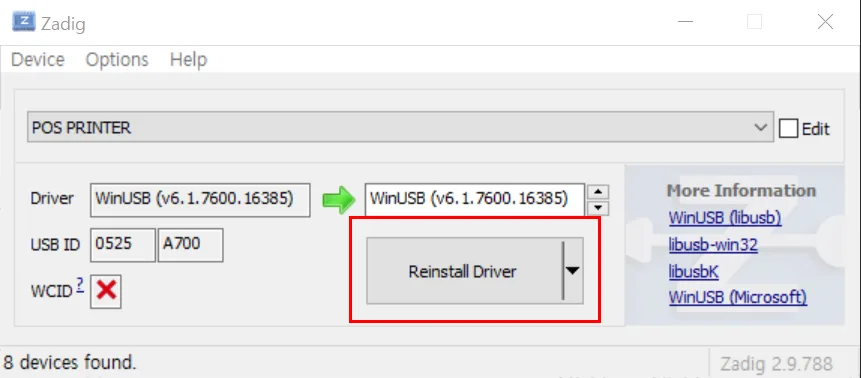
    Zadig 프로그램을 받아 실행하고 「Options → List All Devices」를 체크한 뒤, 목록에서 「POS PRINTER」(또는 「USB 인쇄 지원」)를 고릅니다. 오른쪽이 WinUSB 인지 확인하고 「Reinstall Driver」를 누르면 1~2분 뒤 끝나요.

    알아 두면 좋아요 PC 한 대당 처음 한 번만 하면 됩니다. 맥·리눅스는 이 과정이 필요 없어요.

    Zadig 화면에서 POS PRINTER 를 고르고 WinUSB 로 Reinstall Driver 를 누르는 모습
    POS PRINTER 선택 → WinUSB 확인 → 「Reinstall Driver」
  3. 주문 고르고 「인쇄」

    주문내역에서 인쇄할 주문의 체크박스를 고르고(여러 건 가능) 위쪽 「인쇄」를 누릅니다. 인쇄 옵션 창에서 고객용·직원용·사무실용과 세부 옵션을 정한 뒤 「인쇄」를 눌러요.

  4. 처음 한 번 프린터 연결

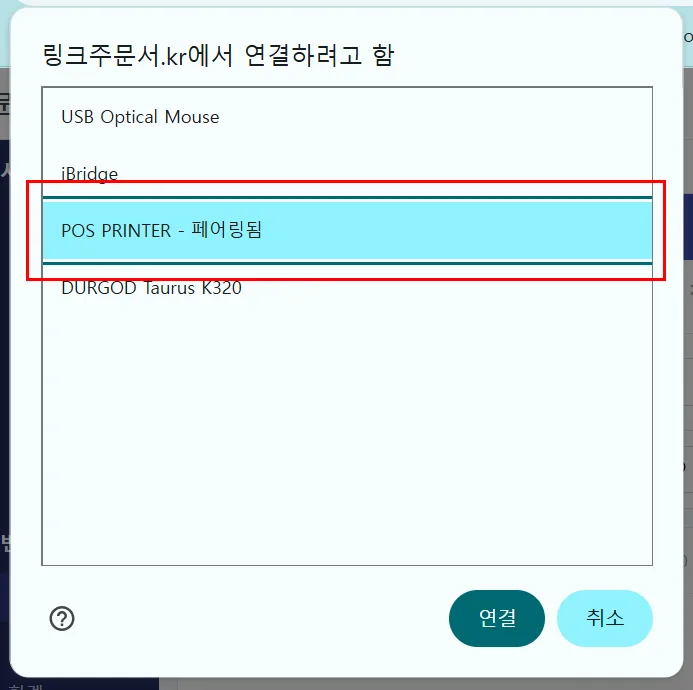
    크롬에 「링크주문서.kr에서 연결하려고 함」 창이 뜨면 「POS PRINTER」를 고르고 「연결」을 누릅니다. 바로 영수증이 나오고, 인쇄 진행 화면에서 건마다 상태를 볼 수 있어요.

    알아 두면 좋아요 같은 탭에서는 다시 묻지 않아요. 탭을 닫았다 열면 한 번만 다시 고르면 됩니다.

    크롬의 프린터 연결 창에서 POS PRINTER - 페어링됨을 고른 모습
    「POS PRINTER - 페어링됨」 선택 → 「연결」
  5. 링크앱에서도 뽑기

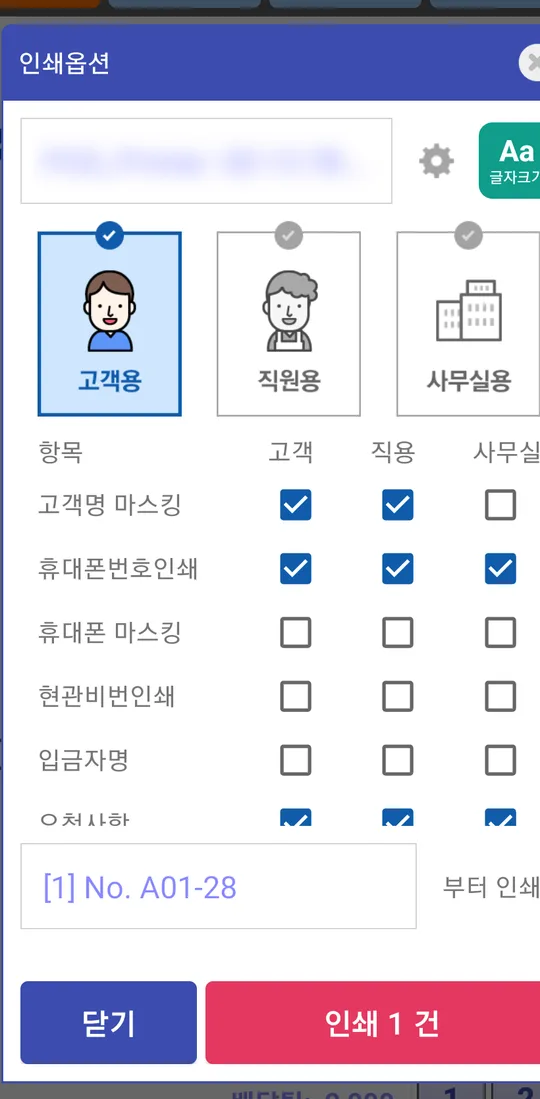
    링크앱 주문 내역에서 위쪽 「선택」을 누르고 주문 왼쪽 네모 칸을 고른 뒤 아래 「재발행」을 누르면 「인쇄옵션」 창이 열립니다. 여기서 영수증 종류를 고르고 인쇄해요.

    링크앱 인쇄옵션 창 — 고객용·직원용·사무실용과 항목별 체크, 오른쪽 위 글자크기 단추
    「인쇄옵션」 — 영수증 종류와 항목, 오른쪽 위 「Aa 글자크기」 (예시 자료)

고객용 · 직원용 · 사무실용

손님 몫, 포장 몫, 보관 몫을 나눠 뽑아요

같은 주문이라도 쓰는 사람에 따라 필요한 내용이 다릅니다. 영수증 종류를 골라 뽑고, 화면에서 미리 확인할 수 있어요.

  • 고객용: 주문 내역·금액 등 손님이 볼 정보
  • 직원용: 배송 정보·메모 등 매장에서 참고할 정보
  • 사무실용: 관리·보관용으로 전체 정보 포함
  • 「미리보기」로 세 가지 영수증을 화면에서 먼저 확인

인쇄 옵션(영수증 종류, 고객명·연락처 가림 등)은 저장돼 다음 인쇄에도 그대로 쓰입니다.
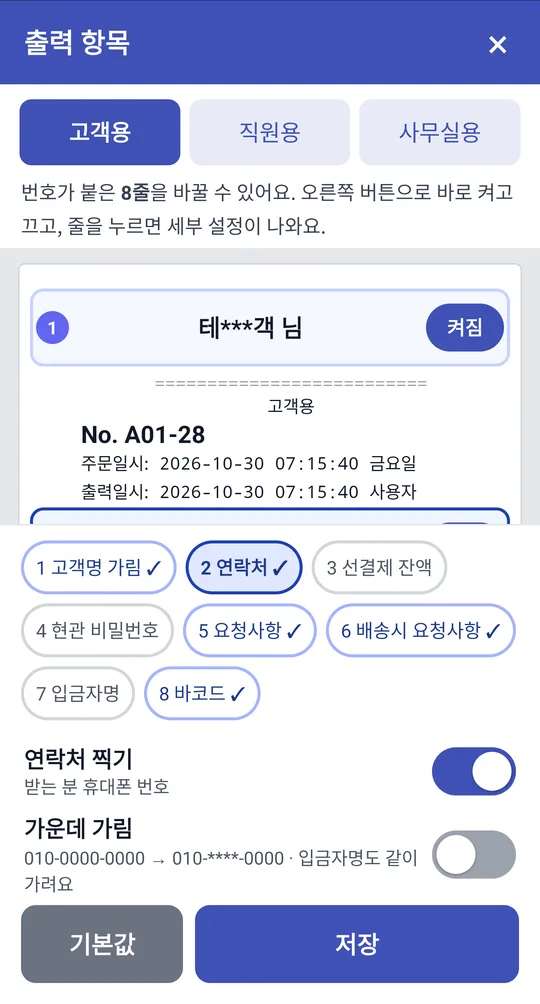
링크앱에서 고객용 영수증에 찍을 항목을 켜고 끄는 화면
영수증마다 찍을 항목 고르기 — 고객명 가림·연락처 등 (예시 자료)

한 번에 차례로 출력

아침에 쌓인 주문을 한 번에 뽑아요

주문내역에서 여러 건을 체크하고 인쇄하면 자동으로 차례차례 출력됩니다. 진행 막대로 몇 건째인지 보고, 중간에 취소할 수도 있어요.

  • 체크박스로 여러 건 선택 → 「인쇄」 → 자동으로 순서대로 출력
  • 머리 칸 체크박스로 지금 걸러 본 주문 전체를 한 번에 선택
  • 상태 탭(대기·접수 등)이나 상세검색 「프린트: 미인쇄」로 걸러 놓고 뽑으면 편해요
  • 인쇄한 주문은 「프린트」 칸에 인쇄 횟수가 기록

인쇄 중 문제가 생기면

용지가 떨어져도 처음부터 다시 뽑지 않아요

인쇄 도중 용지가 떨어지거나 프린터 연결이 끊기면 인쇄가 자동으로 멈춥니다. 문제를 해결하고 이어서 뽑으면 돼요.

  • 용지가 떨어지면 자동 일시정지 → 용지 교체 후 「계속 인쇄」를 누르면 남은 건부터 이어서 출력
  • 프린터 연결이 끊기면 자동 일시정지 후 다시 시도 안내
  • 인쇄가 끝난 뒤 실패한 건만 골라 다시 인쇄

링크앱 3.15부터

품목·합계처럼 중요한 곳만 크게 찍어요

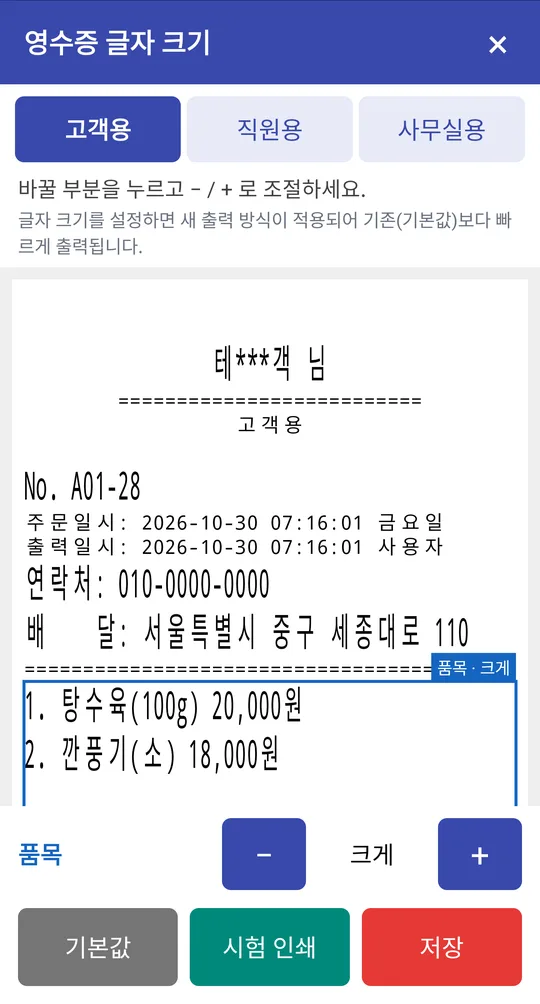
링크앱 「인쇄옵션」 창 오른쪽 위 「Aa 글자크기」에서 영수증 부분마다 글자 크기를 정합니다. 고객용·직원용·사무실용을 따로 정할 수 있어요.

  • 미리보기에서 키울 부분을 누르고 − / + 로 보통 · 크게 · 아주 크게 중 선택
  • 바꿀 수 있는 부분: 받는 분 · 주문번호 · 주문·출력 일시 · 연락처 · 배송구분·주소 · 품목 · 요청사항 · 금액 · 합계 · 영수증 번호·QR 안내
  • 「시험 인쇄」로 실제 종이를 확인하고 「저장」, 「기본값」은 처음 크기로 되돌리기
  • 한 번 저장하면 다음 인쇄부터 계속 그 크기로 출력

글자 크기를 한 번 저장하면 새 출력 방식이 적용되어 예전보다 빠르게 인쇄됩니다.

링크앱 영수증 글자 크기 화면 — 품목 부분을 크게로 고른 미리보기
품목을 「크게」로 고른 모습 (이름·번호·주소는 예시 값)

링크앱 품목 수량 관리

포장 전에 품목별 수량표를 한 장으로 뽑아요

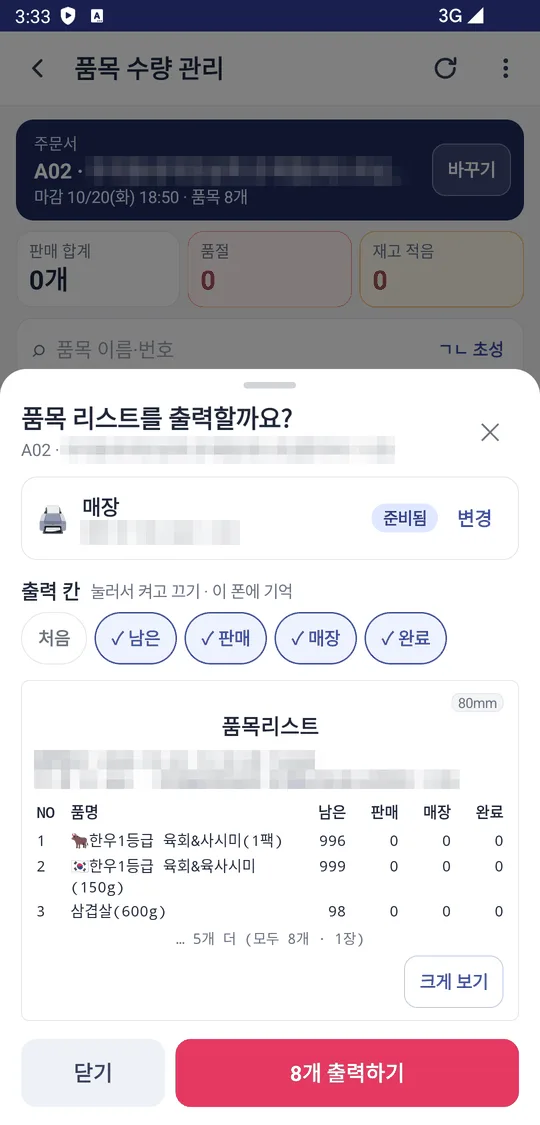
링크앱 「품목 수량 관리」에서 아래 「🖨 품목 리스트 출력」을 누르면 주문서의 품목별 수량 리스트가 영수증 프린터로 나옵니다.

  • 출력 칸(처음 · 남은 · 판매 · 매장 · 완료)을 눌러 켜고 끄기 — 이 폰에 기억
  • 검색·필터로 거른 상태면 「보이는 n개」와 「전체 n개」 중 선택, 순서는 지금 정렬 그대로
  • 80mm 미리보기(「크게 보기」)로 확인한 뒤 「n개 출력하기」
  • 등록된 프린터가 없으면 「프린터 등록하기」로 먼저 찾기

품목 리스트 출력은 세우·TS400B 계열 프린터에서만 됩니다.

링크앱 품목 리스트 출력 창 — 프린터, 출력 칸, 80mm 미리보기와 8개 출력하기 단추
「품목 리스트를 출력할까요?」 (주문서·프린터 정보 가림)

이런 가게는 이렇게 써요

  • 반찬가게

    아침에 밤사이 들어온 주문을 상태 탭 「대기」로 걸러 한 번에 체크해 직원용 영수증을 뽑고, 영수증을 보며 반찬을 담습니다.

  • 정육점

    포장 전에 링크앱 「품목 수량 관리」에서 품목 리스트를 뽑아 부위별로 몇 개를 잘라야 하는지 먼저 확인합니다.

  • 과일가게

    받는 분·주소·품목을 「크게」로 정해 두고 고객용 영수증을 상자에 붙여, 배달하면서도 한눈에 읽을 수 있게 합니다.

  • 공동구매

    마감 뒤 상세검색 「프린트: 미인쇄」로 아직 안 뽑은 주문만 골라 출력해, 빠뜨리거나 두 번 뽑는 일을 줄입니다.

쓰기 전에 알아 두세요

  • PC 에서 USB 영수증 프린터 직접 인쇄는 크롬 89 이상에서만 됩니다(엣지·사파리·파이어폭스 안 됨).
  • 윈도우 PC 는 처음 한 번 Zadig 으로 프린터 드라이버를 WinUSB 로 바꿔야 합니다. 바꾸면 메모장 인쇄 같은 윈도우 일반 인쇄는 그 프린터로 되지 않아요(원래 드라이버로 되돌릴 수 있음).
  • 다른 인쇄 프로그램(POS 프로그램 등)이 프린터를 쓰고 있으면 인쇄되지 않습니다. 그 프로그램을 끄고 다시 해 주세요.
  • 한글이 깨지면 프린터가 한국어(EUC-KR)를 지원하는지 확인해 주세요. 세우 TS-400 은 기본 지원합니다.
  • 영수증 글자 크기는 링크앱 3.15부터, 품목 리스트 출력은 링크앱 3.19부터 쓸 수 있습니다.

자주 묻는 질문

어떤 프린터를 쓰나요?
PC 에서는 크롬 89 이상에서 ESC/POS 호환 USB 영수증 프린터(세우 TS-400 등)로 바로 인쇄합니다. 링크앱의 품목 리스트 출력은 세우·TS400B 계열 프린터에서 됩니다. 영수증 프린터는 선택 사항이며, SLK-TS400B 를 20만원에 판매합니다. 구입한 프린터에 AS 가 생기면 AS 기간 동안 프린터를 무상으로 빌려 드립니다.
엣지나 사파리에서도 되나요?
아니요. USB 프린터 직접 인쇄는 크롬 89 이상에서만 됩니다. 꼭 크롬을 써 주세요.
인쇄 도중 용지가 떨어지면요?
인쇄가 자동으로 일시정지됩니다. 용지를 교체한 뒤 「계속 인쇄」를 누르면 남은 건부터 이어서 인쇄돼요.
「호환되는 기기가 없습니다」라고 나와요.
윈도우 PC 에서 Zadig 으로 WinUSB 드라이버를 아직 설치하지 않은 경우입니다. 프린터 설정 안내대로 처음 한 번 설치해 주세요.
프린터가 목록에 안 보여요.
USB 케이블 연결과 프린터 전원을 확인하고, 다른 USB 포트에 꽂아 보세요. Zadig 에서 WinUSB 드라이버가 설치됐는지도 확인해 주세요.
인쇄할 때마다 프린터를 골라야 하나요?
아니요. 한 번 고르면 그 브라우저 탭을 닫기 전까지 계속 연결돼 있습니다. 탭을 닫았다 다시 열면 한 번만 다시 고르면 돼요. 인쇄 옵션도 저장돼 다음에 그대로 쓰입니다.
이미 뽑은 주문인지 어떻게 알아요?
인쇄한 주문은 주문내역 「프린트」 칸에 인쇄 횟수가 남습니다. 상세검색 「프린트」에서 인쇄됨·미인쇄로 걸러 볼 수 있어요.
영수증 글자를 크게 할 수 있나요?
링크앱 「인쇄옵션」 창의 「Aa 글자크기」에서 받는 분·품목·합계 등 부분마다 보통·크게·아주 크게를 고르고 저장하면 됩니다. 고객용·직원용·사무실용을 따로 정할 수 있어요.
질문 더 보기

함께 쓰면 좋은 기능

영수증 출력,
우리 가게에도 맞을지 물어보세요.

도입 문의