기능 01 링크 주문서 주문서를 처음 만들 때

링크 주문서
링크로 보내는 온라인 주문서

링크앱에서 제목·주문 기간·판매할 품목만 넣고 저장하면 주문서 링크가 바로 만들어집니다. 밴드·카페·단톡방에 붙여 넣으면 손님이 앱 설치나 회원가입 없이 직접 골라 주문하고, 들어온 주문은 링크앱과 PC 웹에 모입니다.

0:32

주문서, 앱에서 직접 만들어요 · 0:32 — 만들기 → 링크 복사 → 밴드·카페·오픈채팅

영상 대본 보기
  1. 링크주문서, 처음이세요? 세 단계면 끝나요.
  2. 앱에서 제목과 주문 기간, 판매할 상품만 넣으면 돼요.
  3. 저장하면 주문서 링크가 바로 생겨요.
  4. 이 링크를 밴드, 카페, 오픈채팅방에 붙여 넣으면, 손님이 바로 주문해요.
  5. 손님은 링크만 누르면 돼요. 앱 설치도, 회원가입도 없이요.
  6. 적고 주문하기 한 번이면, 사장님 앱에 바로 들어와요.
  7. 주문서, 앱에서 직접 만들어요. 처음 한 번은 같이 만들어 드려요.

이런 고민, 이렇게 바뀌어요

  • 지금은카톡·전화로 들어온 주문을 하나하나 받아 적다가 빠뜨려요.

    링크주문서로주문서 링크를 보내면 손님이 품목과 수량, 이름·연락처·배송지를 직접 적어 주문합니다. 들어온 주문은 PC 웹 주문 검색과 링크앱 주문 내역에 모여요.

  • 지금은메뉴가 바뀔 때마다 주문 양식을 처음부터 다시 만들어요.

    링크주문서로「지난 주문서로」를 누르면 품목·배송·결제를 그대로 가져와 새 주문서를 만듭니다. 날짜는 오픈 오늘·마감 내일로 미리 채워져 확인만 하고 저장하면 돼요.

  • 지금은다 팔린 품목을 공지해도 주문이 계속 들어와요.

    링크주문서로품목에 재고 수량을 넣어 두면 다 팔렸을 때 주문서에 품절로 표시됩니다. 링크앱 「품목 수량 관리」에서 재고를 바로 늘리거나 줄일 수 있어요.

  • 지금은주문서가 여러 개라 링크를 하나씩 찾아 복사해요.

    링크주문서로「링크 모두 복사」로 지금 받는 중인 주문서 링크를 배송일·마감과 함께 한 번에 복사해 단톡방이나 밴드에 붙여 넣습니다.

처음부터 따라 하기

처음 쓰시는 날 그대로 따라 하시면 됩니다. 버튼 이름은 실제 화면과 같아요.

  1. 링크앱에서 「링크주문서 v2」 열기

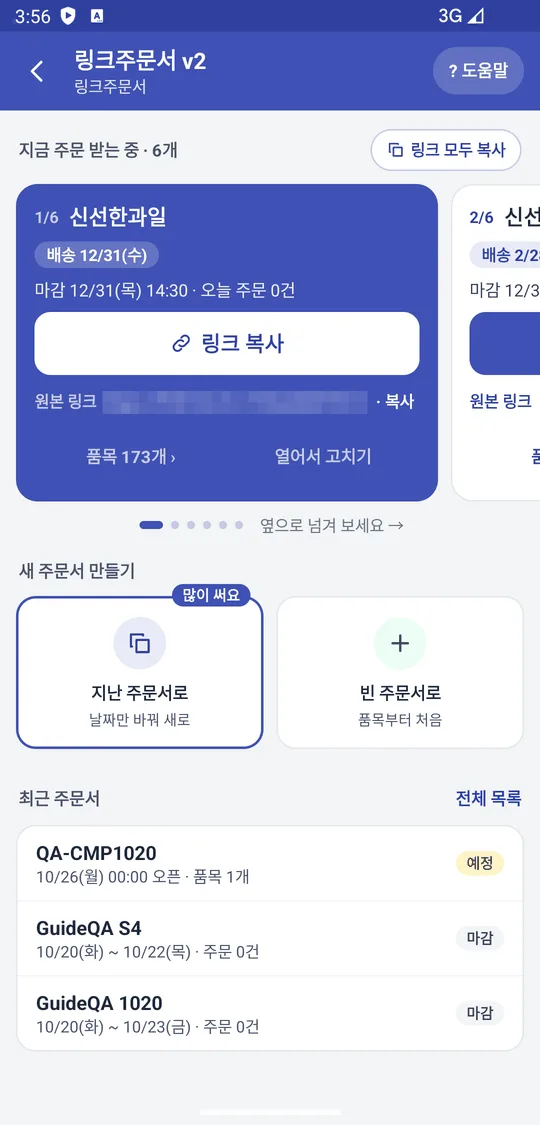
    링크앱 ☰ 메뉴에서 「링크주문서 v2」를 누릅니다. 위에는 「지금 주문 받는 중」인 주문서가 카드로, 아래에는 「새 주문서 만들기」 두 칸과 「최근 주문서」가 보여요.

    알아 두면 좋아요 앱 3.18부터 이 화면이에요. PC 웹에서 만든 주문서도 여기에 같이 보여요.

    링크앱 링크주문서 v2 첫 화면 — 받는 중 카드, 새 주문서 만들기 두 칸, 최근 주문서
    받는 중 카드 · 「지난 주문서로」 · 「빈 주문서로」 (예시 자료 · 링크 가림)
  2. 「빈 주문서로」 또는 「지난 주문서로」

    처음이면 「빈 주문서로」를 누릅니다. 처음 쓰는 분은 「안내 따라 만들기」(언제 → 무엇을 → 저장하고 링크 받기, 3단계)를 고르면 순서대로 따라 만들 수 있어요. 전에 만든 주문서가 있으면 「지난 주문서로」 — 복사해서 날짜만 바꿔 새로 만드는, 가장 많이 쓰는 방법이에요.

    알아 두면 좋아요 처음 한 번은 저희가 전화·원격으로 같이 만들어 드려요.

  3. 「기간·공지」 — 언제 받을지

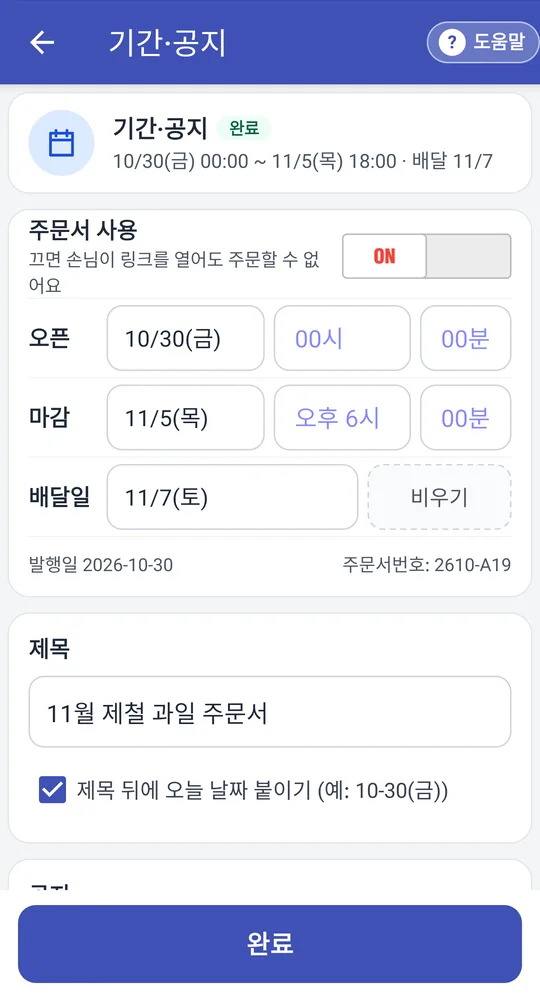
    오픈·마감 날짜와 시각, 배달일, 주문서 제목을 넣습니다. 마감 시각이 지나면 주문서는 알아서 「마감」이 돼요. 「주문서 사용」을 끄면 손님이 링크를 열어도 주문할 수 없어요.

    기간·공지 화면 — 주문서 사용, 오픈·마감·배달일, 제목
    오픈 · 마감 · 배달일 · 제목 (시험 가게 자료)
  4. 「판매 품목」·「배송·배달팁」·「결제」 채우기

    주문서 화면의 카드 5장(기간·공지 · 판매 품목 · 배송·배달팁 · 결제 · 기타 설정)을 하나씩 눌러 채웁니다. 「확인 필요」 표시가 붙은 카드부터 보세요. 판매할 품목과 가격, 배달·픽업·택배 같은 배송방법과 배송비, 계좌이체·카드 같은 결제방법을 정해요.

    알아 두면 좋아요 「기타 설정」은 선택이에요 — 현금영수증·포인트 같은 것만 필요할 때.

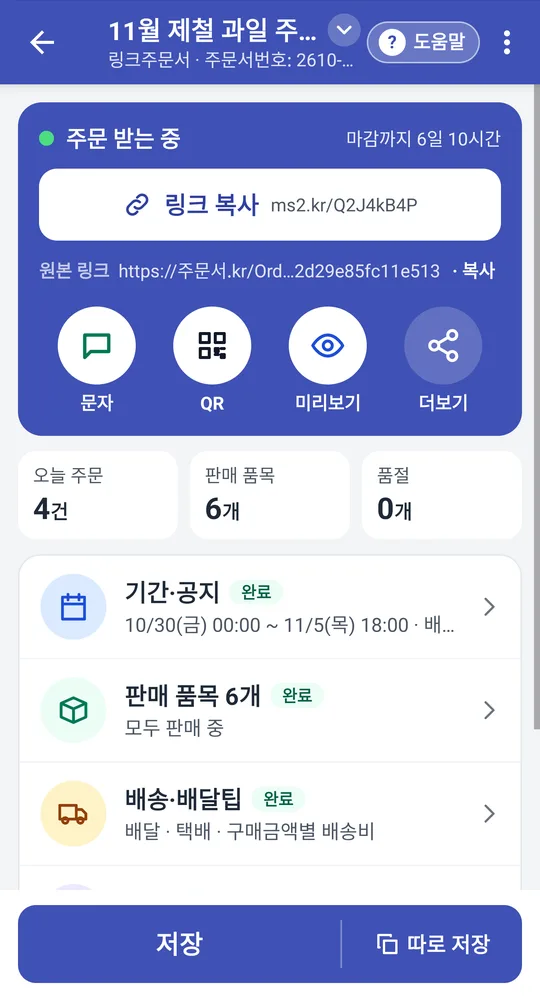
    링크앱 주문서 화면 — 위 링크 카드, 오늘 주문·판매 품목·품절, 설정 카드와 저장
    카드마다 「완료」·「확인 필요」 표시 (시험 가게 자료)
  5. 「저장」하면 링크가 바로 생겨요

    아래 「저장」을 누르면 주문서 링크(짧은 링크)가 바로 만들어집니다. 위 링크 카드에서 「링크 복사」·「문자」·「QR」·「미리보기」·「더보기」를 쓸 수 있어요. 지금 주문서는 그대로 두고 복사본을 만들려면 「따로 저장」.

    알아 두면 좋아요 「미리보기」로 손님이 보게 될 화면을 먼저 확인해 보세요.

  6. 밴드·카페·단톡방에 링크 붙여 넣기

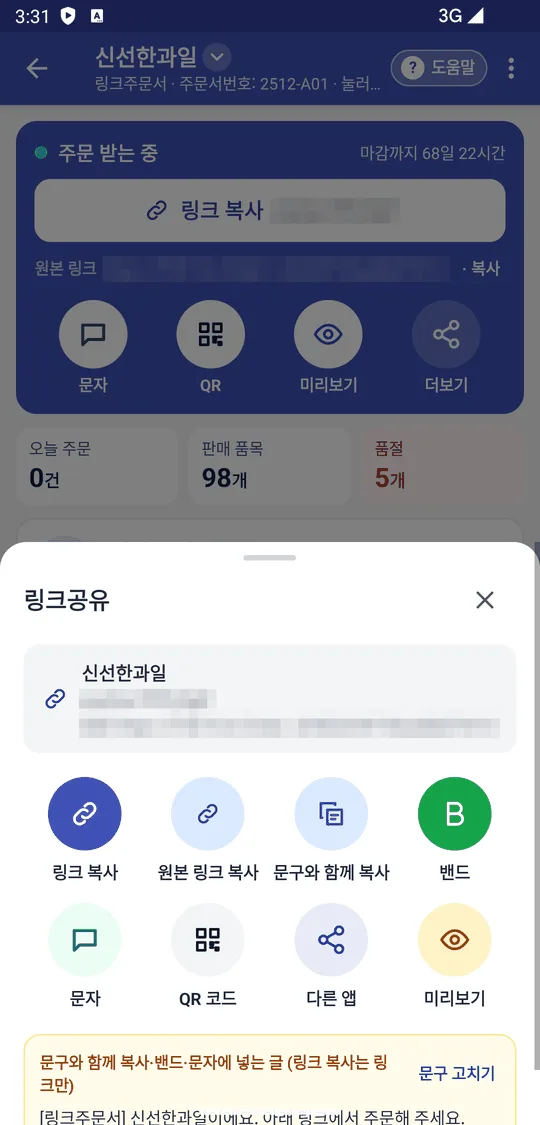
    링크 카드의 「더보기」를 누르면 「링크공유」가 열려요. 링크 복사 · 원본 링크 복사 · 문구와 함께 복사 · 밴드 · 문자 · QR 코드 · 다른 앱(카카오톡 등) · 미리보기 중에 골라 보냅니다. 함께 보낼 글은 「문구 고치기」에서 바꾸고, 「다음 주문서에도 이 문구 쓰기」로 계속 쓸 수 있어요.

    링크앱 링크공유 — 링크 복사·원본 링크 복사·문구와 함께 복사·밴드·문자·QR 코드·다른 앱·미리보기
    링크공유 8가지, 아래 노란 칸이 함께 보내는 문구 (링크 가림)
  7. 손님은 링크만 누르면 주문

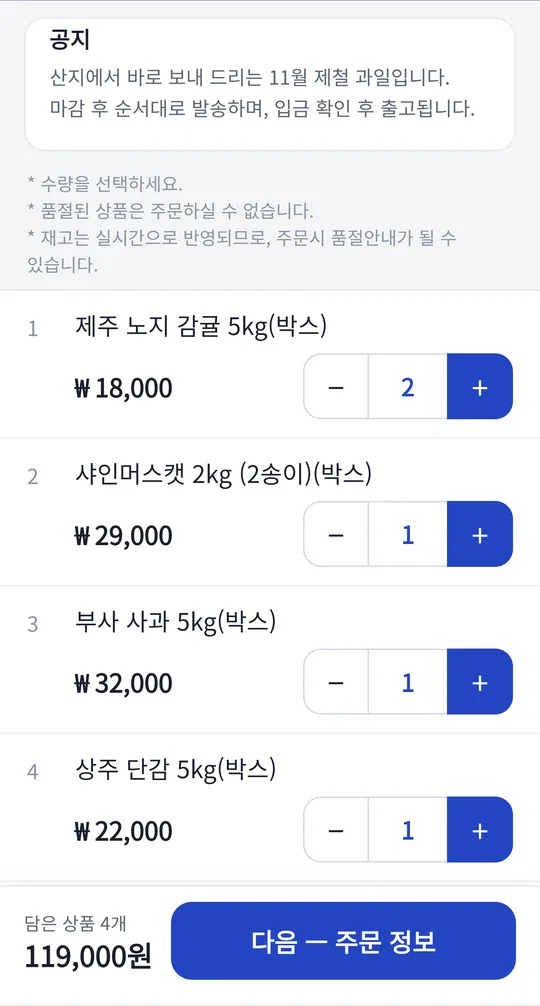
    손님은 앱 설치도, 회원가입도 없이 링크를 눌러 품목과 수량을 고르고 이름·연락처·배송지를 적어 주문합니다. 들어온 주문은 링크앱 주문 내역과 PC 웹 주문 검색에 바로 모여요.

    알아 두면 좋아요 마감된 주문서 링크는 열어도 주문할 수 없어요.

    손님이 보는 주문서 — 품목마다 수량 고르기, 아래 「다음 — 주문 정보」
    손님 화면: 품목과 수량을 고르고 「다음 — 주문 정보」로 (시험 자료)

PC 웹 링크주문서 v2

품목이 많으면 PC에서, 같은 주문서를 앱과 함께

PC 웹 왼쪽 메뉴 「주문서링크 › 만들기&변경 › 링크주문서 v2」에서도 똑같이 만들고 고칩니다. PC에서 고쳐도, 앱에서 고쳐도 같은 주문서예요.

  • 「+ 빈 주문서로」 또는 「📋 지난 주문서로」로 새 주문서를 만들어요.
  • 지난 주문서로 만들 때는 배송방법·결제방법·품목을 함께 가져올지 고른 뒤 「편집 화면에서 확인하고 저장 ›」을 누릅니다.
  • 원래 주문서는 그대로 남고, 새 주문서는 새 주문서번호와 새 링크를 받아요.
  • 「저장」(Ctrl+S) 뒤 「미리보기」를 누르면 손님 화면이 새 탭으로 열려요.
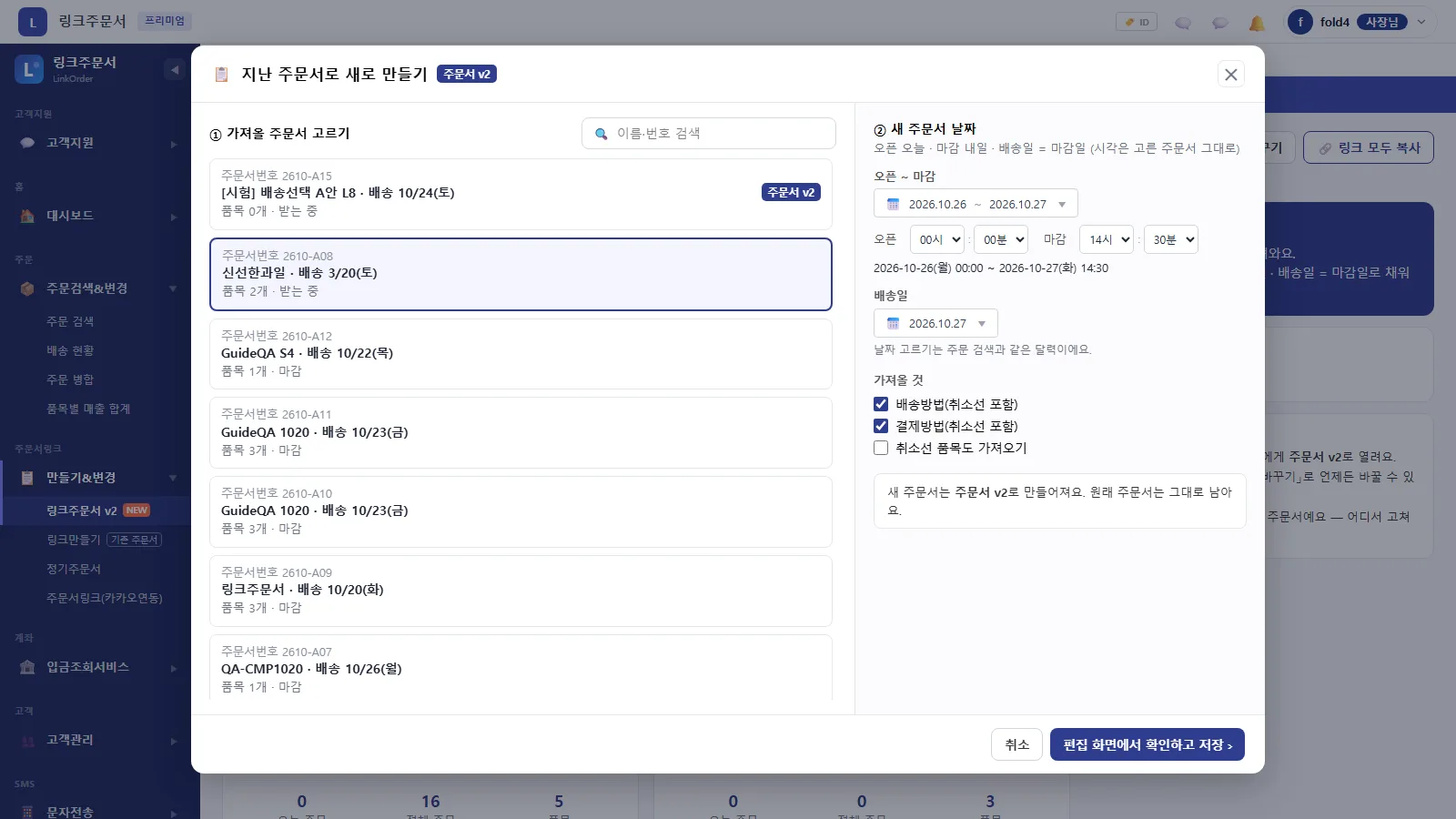
PC 웹 지난 주문서로 새로 만들기 창 — 가져올 주문서 고르기와 새 주문서 날짜
PC 「지난 주문서로」 — 가져올 주문서와 새 날짜 (시험 가게 자료)

품목 관리

품목과 가격, 재고까지 한 화면에서 넣어요

주문서 설정 창 오른쪽 품목 관리에 품목을 올립니다. 품목 카드를 누르면 같은 편집 창이 열려 언제든 고칠 수 있어요.

  • 품목명·단가는 필수, 단위(개·kg·봉·팩 등)와 사진은 선택입니다.
  • 재고수량을 넣으면 다 팔렸을 때 품절로 표시되고, 정한 수량 이하가 되면 「품절임박」도 보여 줍니다.
  • 최대·최소 수량으로 손님이 한 번에 주문할 수 있는 수량을 제한합니다.
  • 「게시구분」을 끄면 그 품목은 주문서에서 숨겨집니다. 지운 품목은 비활성으로 남아 복원할 수 있어요.

지난 주문서 · 품목 불러오기

매번 처음부터 만들지 않아도 돼요

「지난 주문서로」는 주문서를 통째로, 「불러오기」는 품목만 골라 가져옵니다. 어느 쪽이든 저장을 눌러야 반영돼요.

  • 지난 주문서로: 오픈 오늘 · 마감 내일 · 시각은 고른 주문서 그대로 · 배송일은 마감일과 같은 날로 채워집니다.
  • 불러오기: 「오늘·주간·1개월·3개월·6개월」 버튼이나 달력으로 기간을 고르고, 품목명으로 찾아 체크한 뒤 「불러오기」를 누릅니다.
  • 이미 주문서에 있는 같은 품목은 중복으로 들어가지 않아요.
  • 상세 정보가 있는 품목은 상세 설명·옵션·사진까지 함께 복사됩니다.

창 아래 「새로저장」은 지금 설정을 복사해 새 주문서로 만듭니다.

품목 사진 · 사진 보관함

품목 사진을 붙여 손님이 보고 고르게 해요

PC에서는 「사진 매칭」으로 갤러리 사진을 품목 카드에 끌어다 놓고, 링크앱에서는 휴대폰 앨범·카메라로 바로 올립니다. PC 「사진 관리」와 앱 「사진 보관함」은 같은 가게 사진함이에요.

  • 링크앱에서는 품목마다 사진을 5장까지 붙이고, 첫 번째 사진이 대표 사진입니다.
  • PC 사진 매칭 업로드는 JPG·PNG·GIF, 최대 10장, 10MB 이하입니다.
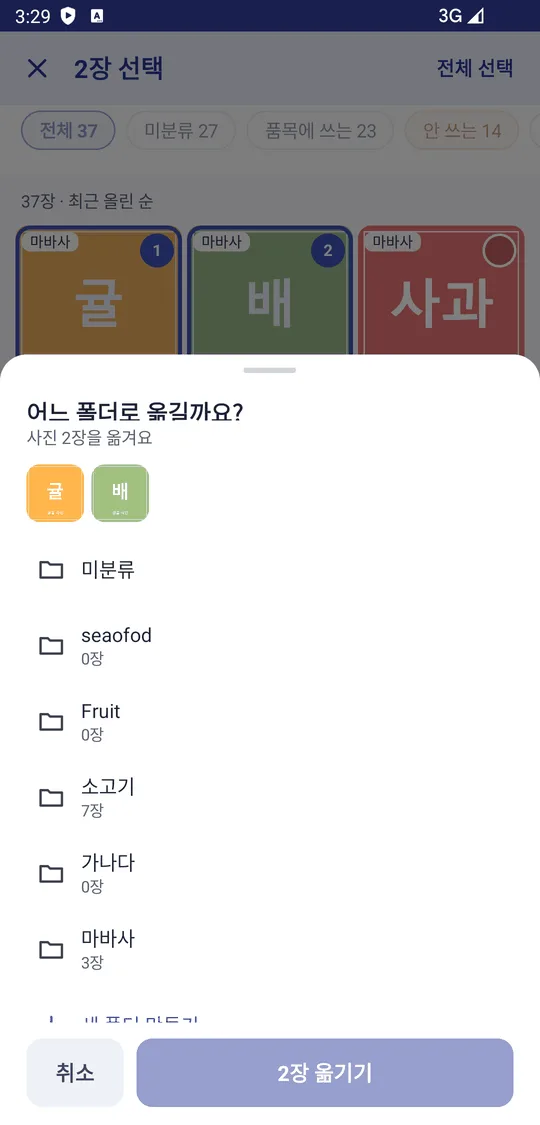
  • 사진은 폴더로 나누고, 「안 쓰는」 사진만 모아 한 번에 휴지통으로 보낼 수 있어요.
  • 휴지통 사진은 30일 동안 복원할 수 있고, 지나면 자동으로 영구 삭제됩니다.
링크앱 사진 보관함 — 고른 사진 2장을 폴더로 옮기기
「어느 폴더로 옮길까요?」에서 폴더를 고르고 「2장 옮기기」

링크앱 품목 수량 관리

매장에서 판 수량까지 휴대폰으로 맞춰요

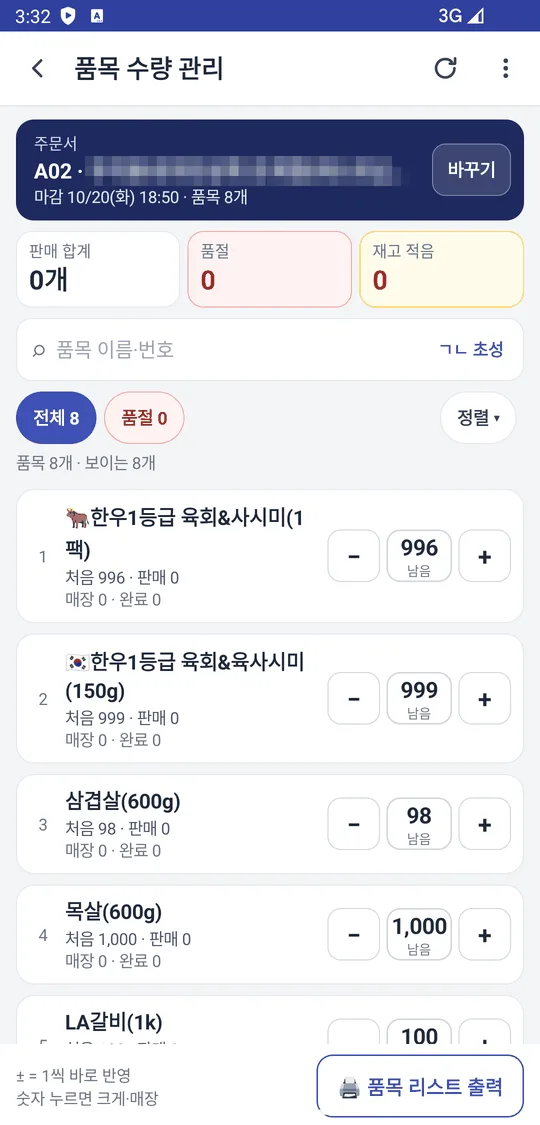
링크앱 「품목 수량 관리」에서 주문서를 고르면 품목마다 처음·판매·매장·완료와 남은 재고가 보입니다. 바꾼 재고는 저장되는 즉시 손님 주문서에도 반영돼요.

  • 「+」·「−」로 재고를 1씩 바꾸고, 가운데 숫자를 누르면 더하기·빼기·새 값으로 한 번에 맞춥니다.
  • 「매장 판매」 탭에 매장에서 따로 판 수량을 넣으면 남은 재고가 그만큼 줄어요.
  • 품절·재고 적음(남은 재고 1~3개)만 골라 보고, 남은 재고 적은 순으로 정렬합니다.
  • 「품목 리스트 출력」으로 영수증 프린터에 품목 목록을 뽑습니다(세우·TS400B 계열 프린터).
링크앱 품목 수량 관리 — 판매 합계·품절·재고 적음 요약과 품목별 남은 재고
± 는 누르는 즉시 반영돼요. 되돌리기 단추는 없어요 (주문서 이름 가림)

손님 주문 화면

손님이 분류별로 담고, 주문 정보는 한 번에 적어요

「링크주문서 v2」에서 만든 주문서는 손님에게 주문서 v2로 열립니다. 손님은 「1 상품 고르기」에서 분류 서랍으로 품목을 담고, 「2 주문 정보」에서 이름·연락처·배송지·배송방법·결제방법을 한 화면에 입력해요.

  • 배송방법·결제방법은 손님이 직접 골라야 주문할 수 있어 잘못 고른 채 들어오는 주문이 줄어요.
  • 전에 주문한 손님은 「지난 배송지」에서 골라요.
  • 기존 주문서도 「⇄ 주문서 v2 바꾸기」에서 하나씩 바꾸거나 되돌릴 수 있고, 링크 주소와 품목·가격·기간은 그대로입니다.
  • 「주문서 v2 샘플 보기 ›」로 테스트 가게 주문서를 끝까지 주문해 볼 수 있어요(배송되지 않아요).

링크 복사 · 링크 모두 복사

받는 중인 주문서 링크를 한 번에 보내요

주문서를 처음 저장하면 링크 주소와 ms2.kr 짧은 링크가 만들어집니다. 여러 주문서를 함께 받을 때는 「링크 모두 복사」가 편해요.

  • 「🔗 링크 모두 복사」에서 복사할 주문서만 체크를 남기고 「N개 복사」를 누릅니다.
  • 복사되는 글은 「[가게 이름 주문 링크]」 다음 줄마다 「배송일 · 마감 → 링크」 모양이에요.
  • 링크앱 「링크공유」의 「문구 고치기」에 가게 이름·주문서 제목·마감 일시를 넣고 「다음 주문서에도 이 문구 쓰기」로 계속 쓸 수 있어요.

이런 가게는 이렇게 써요

  • 반찬가게

    구분자로 「일반찬」·「특선메뉴」를 나눠 두고, 매일 「지난 주문서로」 품목을 그대로 가져와 그날 메뉴만 게시구분으로 켜고 끕니다.

  • 정육점

    부위별 품목에 재고수량을 넣어 두고, 매장에서 팔린 수량은 링크앱 「품목 수량 관리」의 「매장 판매」로 빼서 온라인 주문이 재고보다 많이 들어오지 않게 합니다.

  • 과일가게

    배송일이 다른 주문서를 여러 개 열어 두고, 「링크 모두 복사」로 배송일·마감이 함께 적힌 링크 목록을 단골 단톡방에 한 번에 올립니다.

  • 공동구매

    품목마다 최대 수량을 정해 한 사람이 너무 많이 담지 못하게 하고, 링크앱 「링크공유」로 밴드·QR 코드에 주문서를 올립니다.

쓰기 전에 알아 두세요

  • 불러오기·품목 추가로 바꾼 내용은 「저장」을 눌러야 반영됩니다. 저장하지 않고 닫으면 「저장하지 않고 닫을까요?」 확인 창이 떠요.
  • 「링크만들기」 메뉴로 만든 주문서는 기존 주문서로, 「링크주문서 v2」에서 만든 주문서는 주문서 v2로 만들어집니다.
  • 가게 전용 주문서 화면(사본·전용 주문서)을 쓰는 가게는 주문서 v2로 바꿔도 손님 화면이 그대로일 수 있어요. 1:1 문의로 알려 주세요.
  • 주문서를 만들고 바꾸려면 주문서 저장 권한이 있는 아이디여야 합니다.
  • 링크앱 품목 수량 관리의 ± 는 누르는 즉시 손님 주문서 재고에 반영되고 되돌리기 단추가 없어요. 잘못 눌렀으면 반대 단추로 다시 맞춰 주세요.

자주 묻는 질문

주문서 링크는 어떻게 보내나요?
주문서를 저장하면 링크 주소와 짧은 링크가 만들어집니다. 복사해서 카톡·문자·밴드에 붙여 넣으면 됩니다. 링크앱에서는 「링크공유」로 밴드·문자·QR 코드로도 보낼 수 있어요.
매일 메뉴가 바뀌는데 매번 새로 만들어야 하나요?
「지난 주문서로」를 누르면 품목·배송·결제를 그대로 가져와 새 주문서를 만듭니다. 오픈은 오늘, 마감은 내일로 미리 채워지고 시각은 고른 주문서와 같아요.
품절된 품목은 어떻게 하나요?
품목에 재고 수량을 넣어 두면 다 팔렸을 때 주문서에 품절로 표시됩니다. 링크앱의 「품목 수량 관리」에서 재고를 바로 늘리거나 줄일 수도 있어요.
주문서를 손님 화면으로 미리 볼 수 있나요?
주문서 설정의 「미리보기」를 누르면 손님이 보게 될 주문서가 새 탭으로 열립니다. 링크주문서 v2 카드의 「미리보기 ↗」로도 열 수 있어요.
전에 팔던 품목만 골라서 가져올 수 있나요?
품목 관리의 「불러오기」에서 기간을 고르고 필요한 품목만 체크해 「불러오기」를 누르면 됩니다. 이미 있는 같은 품목은 중복으로 들어가지 않아요.
품목 사진은 몇 장까지 넣을 수 있나요?
링크앱에서는 품목마다 5장까지 붙이고, 첫 번째 사진이 대표 사진이 됩니다. 사진은 PC 「사진 관리」와 앱 「사진 보관함」에서 같은 사진함으로 정리해요.
기존 주문서를 주문서 v2로 바꾸면 링크를 다시 보내야 하나요?
아니요. 품목·가격·기간과 링크 주소는 그대로라 다시 보낼 필요가 없어요. 바꾸기·되돌리기는 몇 번이든 할 수 있습니다.
급하게 주문을 멈출 수 있나요?
주문서 기본 정보의 「사용 여부」를 끄면 손님이 그 링크로 주문할 수 없게 됩니다.
질문 더 보기

함께 쓰면 좋은 기능

링크 주문서,
우리 가게에도 맞을지 물어보세요.

도입 문의