주문 기간 설정
정한 시간에 열리고, 정한 시간에 닫혀요
주문서마다 주문 접수 시작일·종료일과 시각을 정합니다. 손님은 그 기간에만 주문할 수 있어요.
- 시작일·종료일·시작 시간·종료 시간 네 칸을 정합니다.
- 시각은 10분 단위로 고릅니다(예: 09:00, 09:10, 09:20).
- 마감 시각이 지나면 상태가 「마감」이 되고, 그 링크로는 주문할 수 없어요.
- 마감을 늘리거나 앞당기려면 종료일·종료 시간을 바꿔 저장하면 됩니다.
기능 02 주문서 유효 기간 마감 지난 주문이 자꾸 올 때
주문 받을 시작일·마감일과 시각을 정해 두세요. 정한 기간에만 주문을 받고, 마감 시각이 지나면 주문서는 「마감」 상태가 됩니다.
주문서 유효 기간 · 0:36 — 마감 시간이 지나면 알아서 닫혀요
지금은마감 시간을 넘겨 들어온 주문을 하나하나 연락해 정리해요.
링크주문서로주문서에 시작·마감 날짜와 시각을 정해 두면 그 기간에만 주문을 받습니다. 마감 시각이 지나면 주문서는 「마감」이 되고, 마감된 링크는 열어도 주문할 수 없어요.
지금은「내일 오후 2시 30분까지」 같은 예약 마감을 지키려고 계속 화면을 봐요.
링크주문서로시각은 10분 단위로 고를 수 있어 14시 30분 마감처럼 정확히 맞춥니다. 마감까지 3시간이 안 남으면 사장님 화면에 「곧 마감」 빨간 표시가 붙어요.
지금은같은 상품으로 다음 회차를 받을 때마다 날짜를 처음부터 다시 넣어요.
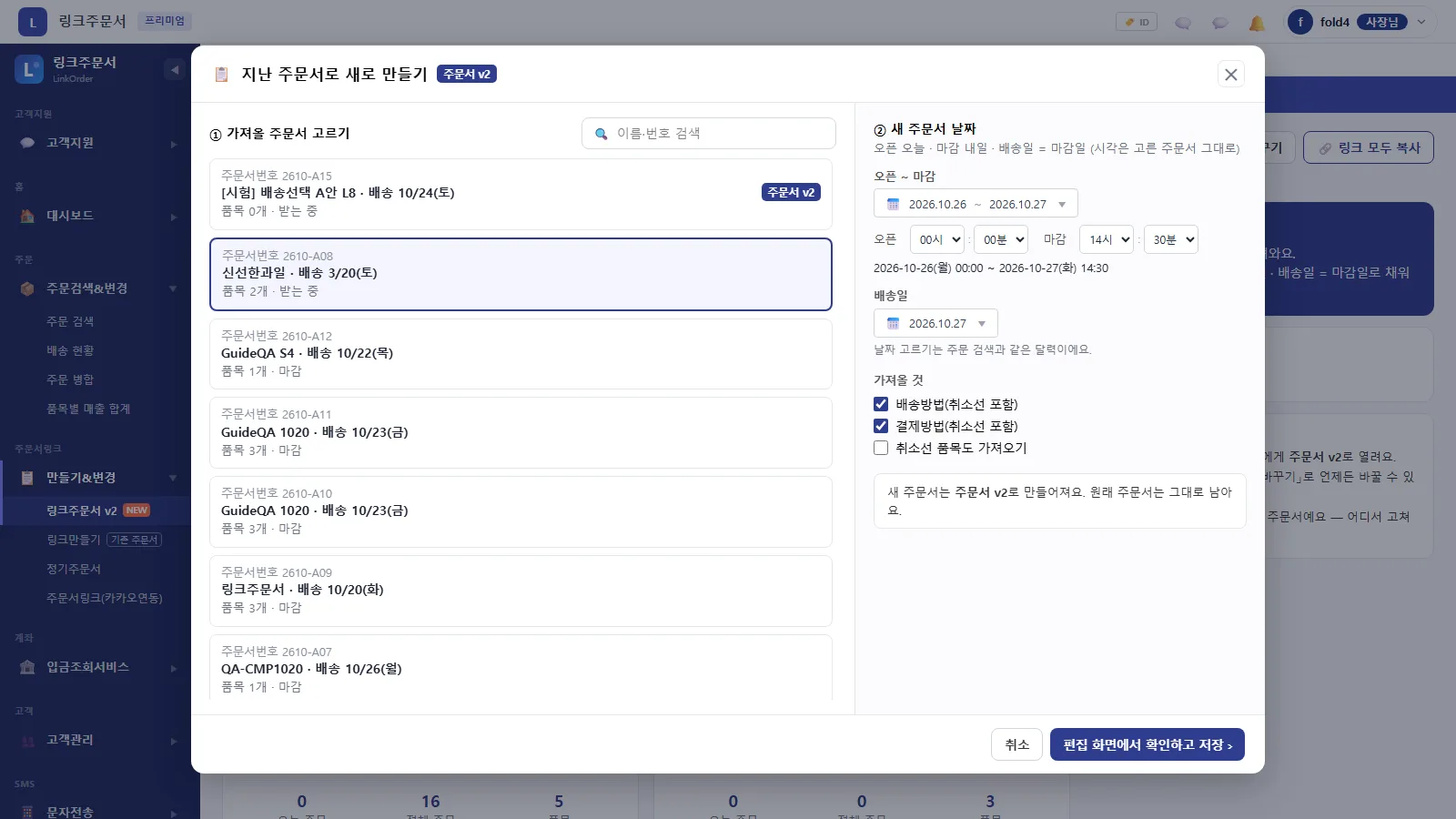
링크주문서로「지난 주문서로」 새로 만들면 오픈은 오늘, 마감은 내일, 시각은 고른 주문서 그대로, 배송일은 마감일과 같은 날로 채워집니다.
지금은열려 있는 주문서와 끝난 주문서가 섞여 헷갈려요.
링크주문서로링크주문서 v2 화면에서 주문서마다 「받는 중 · 오픈 전 · 마감 · 꺼짐」 상태가 보이고, 받는 중인 주문서는 마감이 가까운 순서로 맨 위에 카드로 놓여요.
처음 쓰시는 날 그대로 따라 하시면 됩니다. 버튼 이름은 실제 화면과 같아요.
PC 웹 「링크주문서 v2」에서 카드의 「편집」을 누르거나 새 주문서를 만듭니다. 링크앱에서는 주문서 화면의 「기간·공지」 카드를 누릅니다.
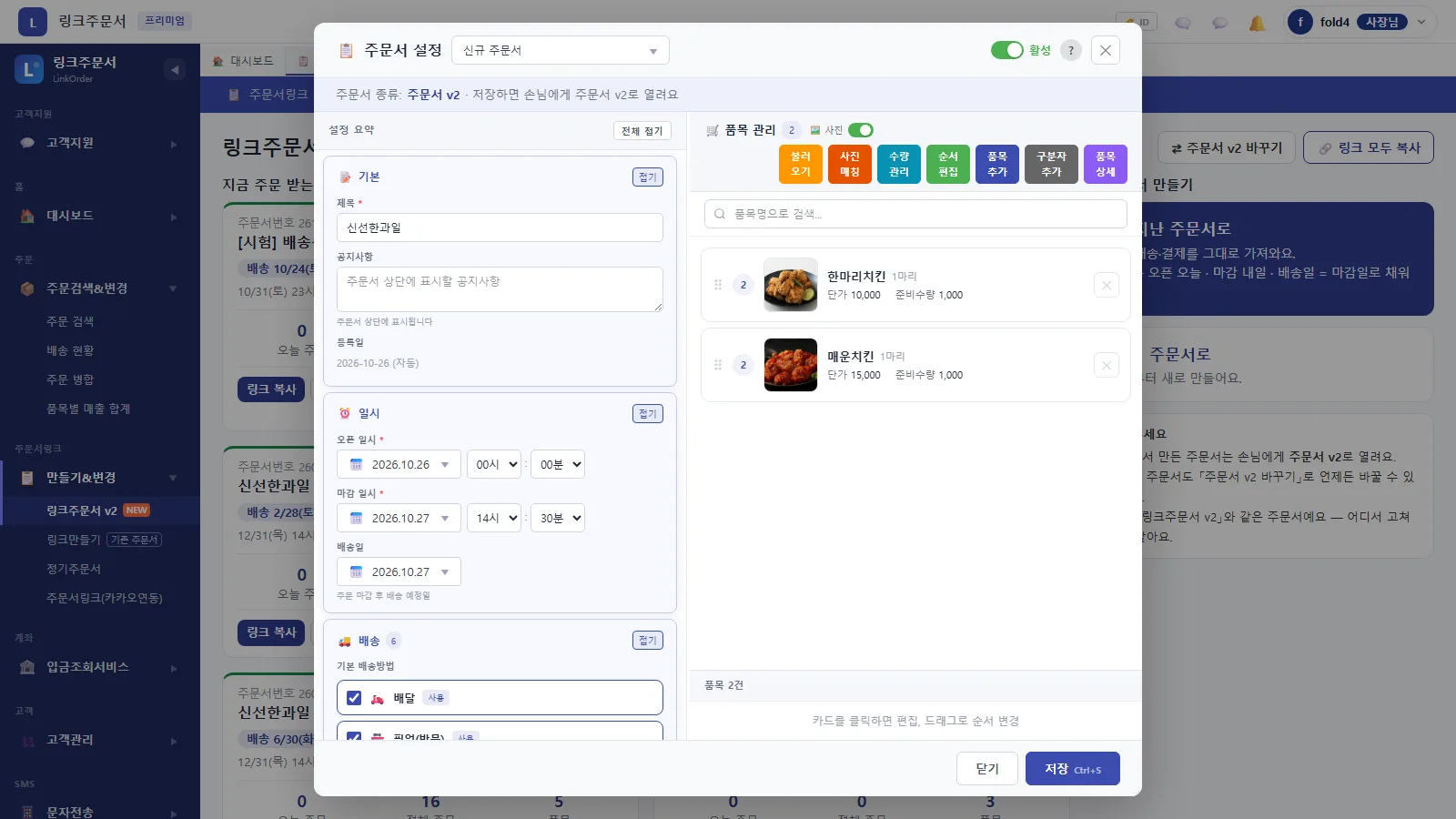
시작일·종료일을 달력에서 고르고, 시작 시간·종료 시간을 고릅니다. 시각은 09:00, 09:10, 09:20처럼 10분 단위예요.
알아 두면 좋아요 오픈 일시가 마감 일시보다 늦으면 「오픈 일시가 마감 일시보다 앞서야 해요.」가 뜨고 다음으로 넘어가지 않아요.
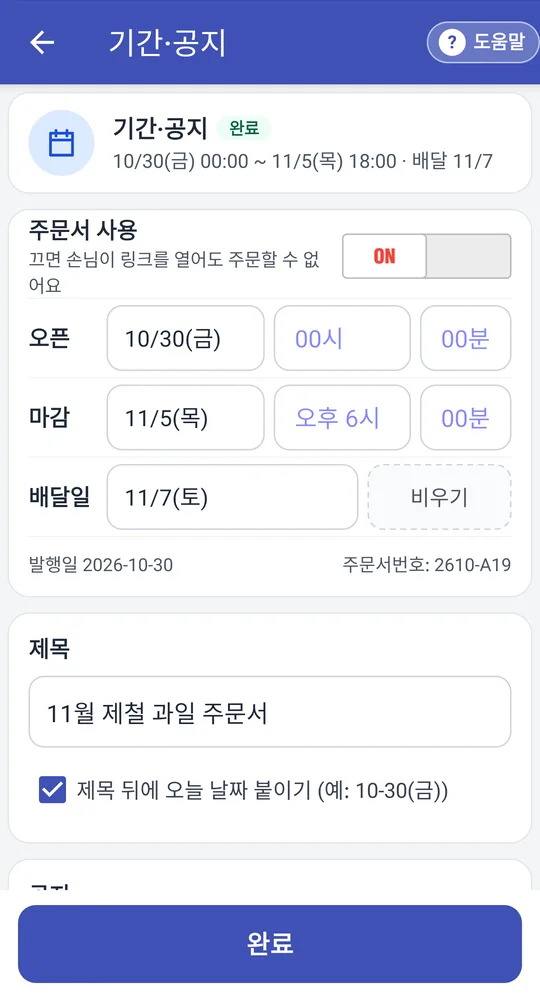
주문서 v2에는 배송일이 있어 사장님 화면에 「배송 10/27(화)」처럼 보입니다. 지난 주문서로 만들면 배송일은 마감일과 같은 날로 채워지니, 다르면 바꿔 주세요.
「저장」을 누르면 정한 기간에만 주문을 받습니다. 링크주문서 v2 화면에서 받는 중인 주문서는 위 카드로, 나머지는 「최근 주문서」 목록에 상태와 함께 보여요.
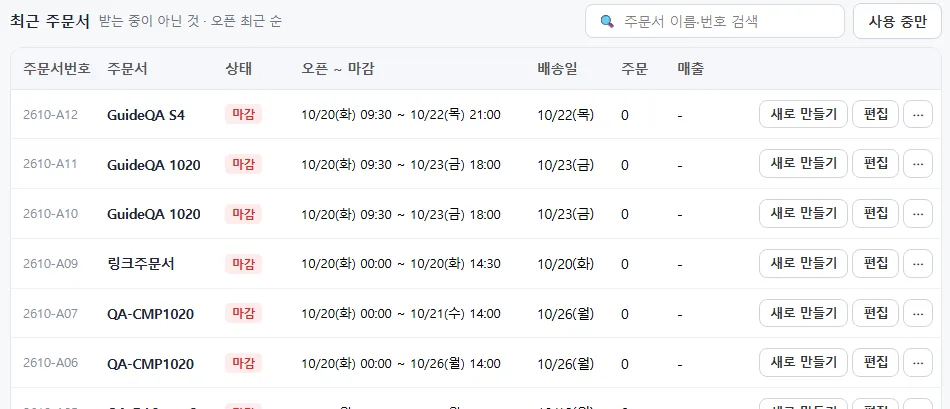
목록 줄의 「새로 만들기」나 「📋 지난 주문서로」를 누르면 날짜가 규칙대로 미리 채워진 창이 열립니다. 필요하면 달력과 시·분 칸에서 바꾸고 저장하세요.
알아 두면 좋아요 원래 주문서는 그대로 남고, 새 주문서는 새 주문서번호와 새 링크를 받아요.
주문 기간 설정
주문서마다 주문 접수 시작일·종료일과 시각을 정합니다. 손님은 그 기간에만 주문할 수 있어요.
주문서 상태
링크주문서 v2 화면은 받는 중인 주문서를 마감이 가까운 순서로 카드에 놓고, 나머지는 오픈이 최근인 순서로 목록에 보여 줍니다.
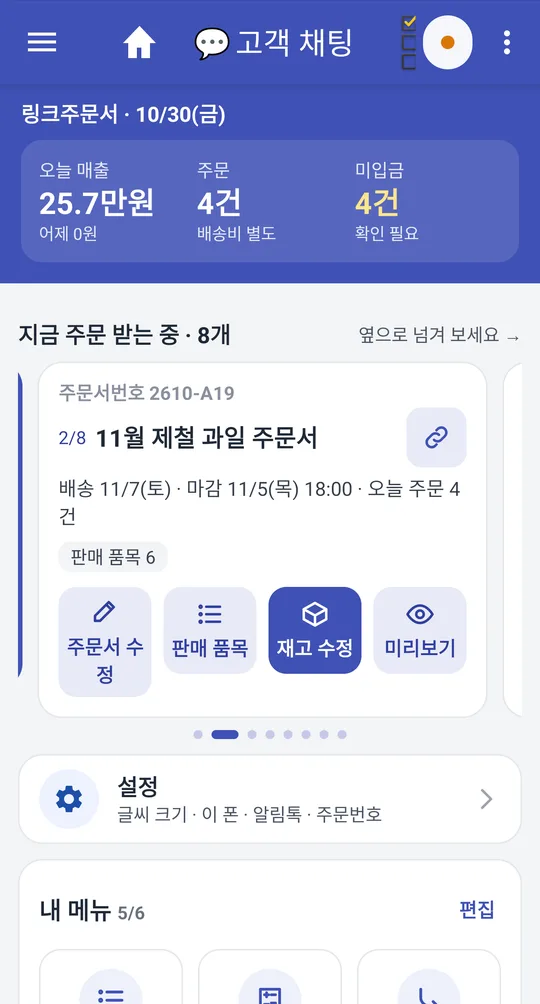
사용 여부
재료가 떨어지거나 일이 생기면 주문서 기본 정보의 「사용 여부」를 끕니다. 끄면 손님이 그 링크로 주문할 수 없게 돼요.
지난 주문서로 · 새로저장
같은 품목으로 다음 회차를 받을 때는 지난 주문서를 골라 날짜만 확인합니다.
공구 캘린더
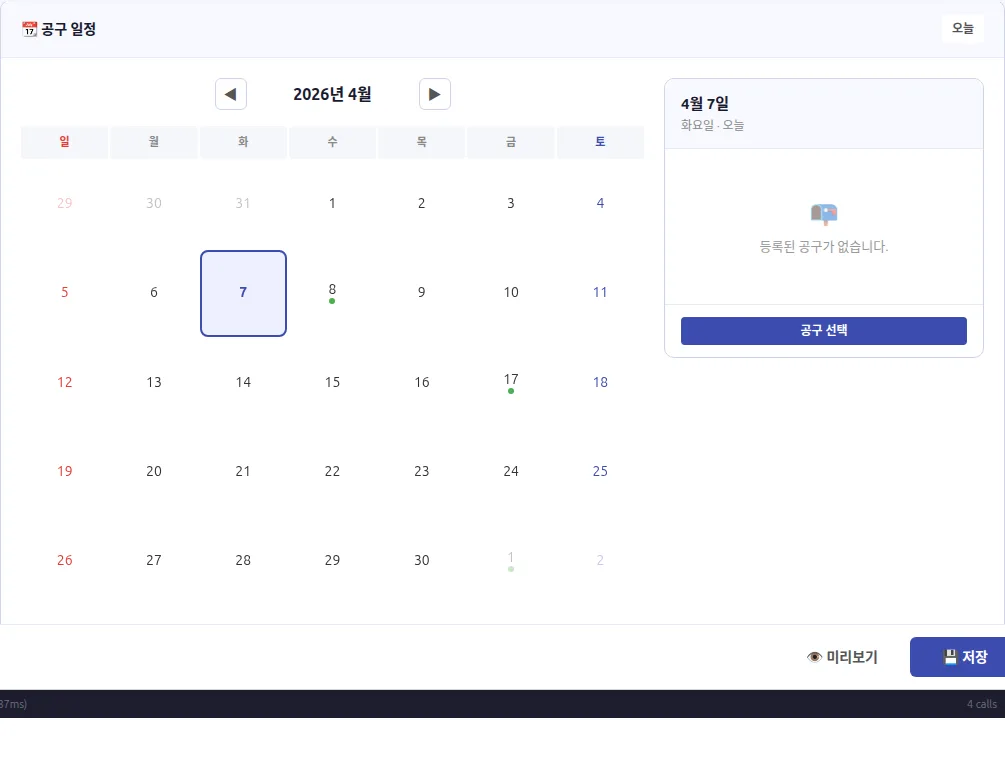
주문서를 날짜별로 배치해 공구 일정을 만들고, 공구 캘린더 짧은링크를 손님에게 공유합니다. 손님은 오늘 날짜 기준으로 진행 중인 공구를 확인해요.
정기주문서
같은 품목을 정기적으로 주문하는 손님이 있으면 정기주문서에 등록합니다. 정한 요일·날짜에 주문이 만들어지고, 주문내역에서 일반 주문과 똑같이 보여요.
활성 상태에서는 바로 삭제할 수 없고, 먼저 정지한 뒤 삭제합니다. 삭제한 정기주문은 복구할 수 없어요.
매일 오후에 다음 날 반찬 주문서를 「지난 주문서로」 만들어 마감 시각을 고른 주문서 그대로 두고, 배송일만 확인해 저장합니다.
제철 과일 예약 주문을 오픈·마감 날짜로 정해 두고, 마감까지 3시간이 안 남아 「곧 마감」이 뜨면 단골방에 마지막 안내를 올립니다.
공구 캘린더에 날짜별 공구 주문서를 배치하고 짧은링크 하나만 손님에게 공유해, 손님이 그날 진행 중인 공구를 직접 찾아 들어가게 합니다.
매주 같은 요일에 같은 부위를 받는 단골은 정기주문서에 매주 수요일로 등록하고, 휴가 기간에는 「정지」했다가 돌아오면 「재개」합니다.